
En DNS-läcka uppstår när dina internetförfrågningar kringgår din krypterade VPN-tunnel och skickas direkt till din Internetleverantörs okrypterade Domain Name System-servrar. Denna säkerhetsbrist avslöjar varje webbplats du besöker, sökfråga du gör och onlinetjänst du använder för nätverksobservatörer, även när din VPN verkar vara aktiv och visar en maskerad IP-adress.
Domain Name System är det grundläggande översättningslagret i moderna internet. Det konverterar användarvänliga domännamn som syncvpn.com till datorläsbara numeriska IP-adresser. När du ansluter till en premium-VPN ska varje DNS-uppslag vara krypterad inom den säkra tunneln och lösas exklusivt via privata, zero-log DNS-servrar. Dock kan operativsystemskonflikter, aggressiva ISP-interceptorer och illa konfigurerade nätverksadaptrar göra så att dessa förfrågningar läcker ut i öppet nät. I den här guiden förklarar vi hur DNS-läckor uppstår, varför de äventyrar din onlineintegritet, hur du kan göra ett omedelbart diagnostiskt test och hur du permanent fixar läckorna.
Hur Domain Name System fungerar (och var det bryter samman)
För att förstå en DNS-läcka måste du undersöka hur din dator navigerar på webben under normala förhållanden:
Varje gång du skriver in en webbadress i din webbläsare, klickar på en länk eller öppnar en applikation kan din enhet inte ansluta direkt. Datorer förstår inte alfabetbaserade domännamn; de kommunicerar enbart via numeriska IP-adresser. För att förstå hur dessa numeriska koordinater fungerar, se vår guide om vad en IP-adress är och hur den fungerar.
Din enhet skickar en förfrågan till en rekursiv DNS-server med frågan: "Vad är den numeriska IP-adressen för denna domän?"
DNS-resolvern söker domänposter över root och auktoritativa nameservrar.
Resolvern skickar tillbaka den numeriska IP-adressen till din dator.
Din dator ansluter till den destinationens webbserver och laddar sidan.
Utan en krypterad VPN tilldelar din router automatiskt denna översättning till din lokala Internetleverantör (ISP). Eftersom din ISP driver resolvern behåller de en komplett, tidsstämplad logg över varje domännamnsförfrågan du gör. Även om vissa användare försöker använda smarta DNS-proxyer eller okrypterade externa resolverar fungerar dessa verktyg inte för att kryptera din data i transit; vårt detaljerade förklarande inlägg om VPN vs. Proxy vs. Smart DNS visar varför okrypterade resolverar lämnar din trafik helt synlig för nätverksspioner.
Vad händer vid en DNS-läcka?
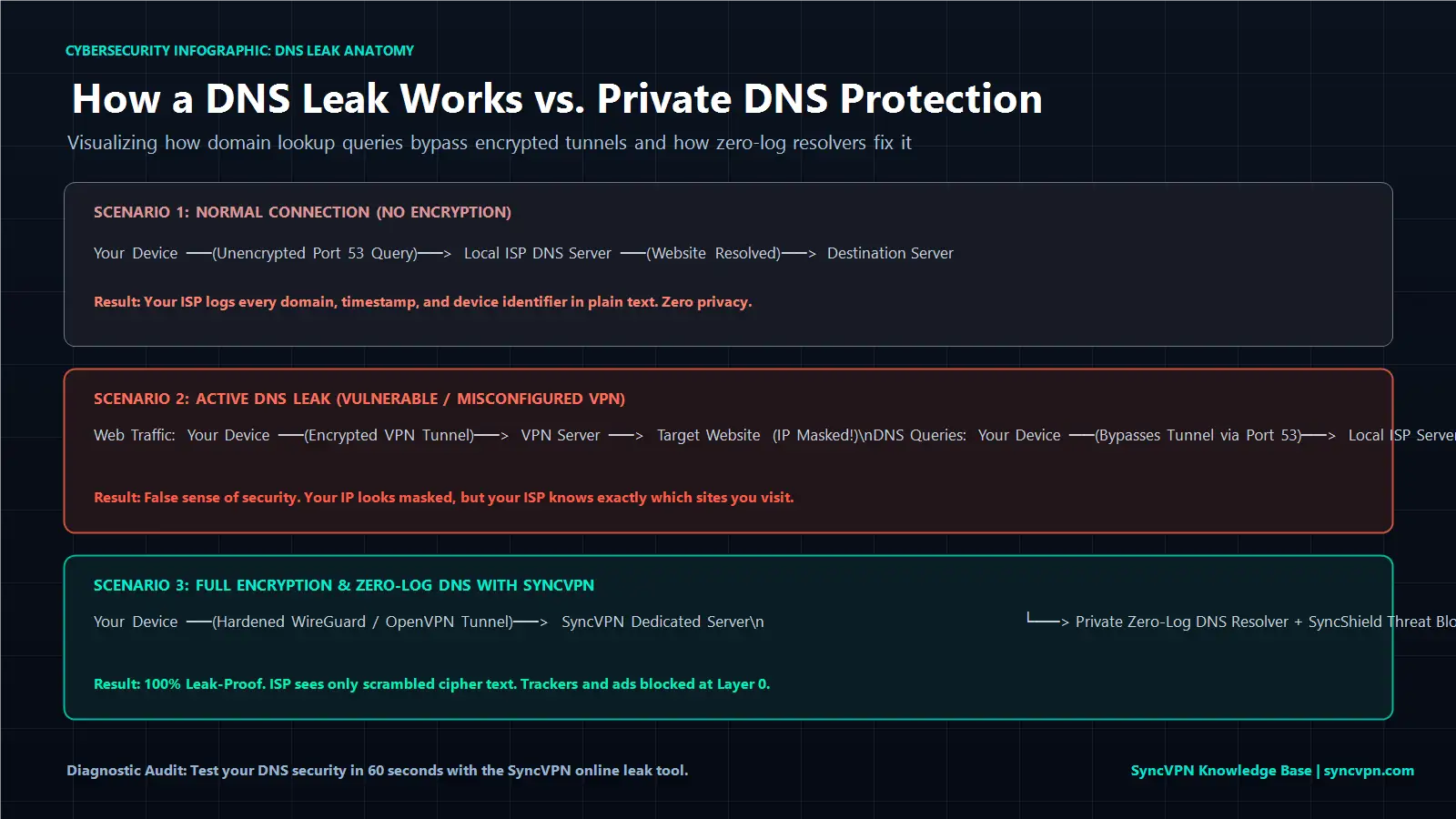
När du ansluter till ett krypterat virtuellt privat nätverk etablerar klientprogramvaran en säker kryptografisk tunnel med hjälp av robusta protokoll. Moderna protokoll som WireGuard och OpenVPN kapslar in både dina datapaket och DNS-uppslag; du kan jämföra hur olika krypteringsstandarder hanterar anslutningshandshakes i vår guide om WireGuard vs. IKEv2 vs. OpenVPN. Samtidigt konfigurerar VPN din operativsystem för att dirigera all DNS-trafik bort från din ISP och in i privata, krypterade DNS-resolverare som drivs direkt på VPN-servernätverket.
En DNS-läcka inträffar när denna omdirigering misslyckas.
Din huvudtrafik kan gå genom den krypterade tunneln, vilket framgångsrikt förfalskar din geografiska plats på standardwebbplatser för IP-kontroll. Men bakom kulisserna fortsätter operativsystemet att skicka DNS-förfrågningar via din okrypterade lokala ISP-anslutning på standardport 53.
Det farliga resultatet: Din synliga IP-adress visar att du är i Frankfurt eller Zürich, men din lokala ISP-loggar bevisar att du just besökte din personliga bankportal, medicinska forum och streamingplattformar från ditt vardagsrum. I många fall leder felkonfigurerad DNS-routning till det frustrerande problemet att din VPN är ansluten men webbplatser laddas inte, eftersom systemet fastnat mellan motstridiga nätverksresolverare.
Huvudsakliga orsaker till DNS-läckor
DNS-läckor orsakas sällan av avsiktlig skadlig aktivitet; de härrör oftast från systemnivå nätverkskonflikter och aggressiv ISP-routning:
1. Windows Smart Multi-Homed Name Resolution
Infört i Windows 8 och utökat i Windows 10 och 11, är den här prestandafunktionen som skickar förfrågningar till alla tillgängliga nätverksadaptrar samtidigt (Ethernet, Wi-Fi och aktiva VPN-adaptrar) för att påskynda domänuppslagningshastigheten. Den accepterar det svar som kommer först. Eftersom lokala ISP-resolverare är geografiskt närmare än en fjärr-VPN-server accepterar Windows ofta det okrypterade lokala svaret, vilket läcker din surfhistorik utanför tunneln.
2. Transparenta DNS-proxyer
Vissa aggressiva ISP:er använder transparent proxyteknik för att genomdriva innehållsfiltrering och övervakning. Även om du manuellt ändrar dina DNS-inställningar i din router eller operativsystem till en tredjepartsleverantör, så kapar ISP-nätverket all trafik över standard DNS-port 53 och omdirigerar paketen till sina egna övervakningsresolverare utan förvarning.
3. Dual-Stack IPv6-uppslagsfallbacks
Många hemmnätverk använder dual-stack-arkitektur (både IPv4 och IPv6). Om din VPN-klient dirigerar IPv4-förfrågningar säkert men misslyckas med att hantera IPv6-routingtabeller, skickar moderna operativsystem automatiskt DNS-förfrågningar via den okrypterade IPv6-anslutningen, vilket exponerar dina aktiviteter.
4. Programvarukonflikter och DNS över HTTPS (DoH) i webbläsare
Vissa tredjeparts antivirusprogram, webbläsartillägg och inbyggda DNS över HTTPS-funktioner i webbläsare som Chrome eller Firefox kan åsidosätta systemets nätverksadapterinställningar. När dessa externa verktyg tar kontroll över DNS-routing kringgår de VPN-tunneln och skickar förfrågningarna till tredjeparts kommersiella resolverare.
Matris för DNS-läckors grundorsaker och lösningar
Granska hur olika triggers för DNS-läckor fungerar och de tekniska stegen som krävs för att neutralisera dem:
Läcka Trigger | Tekniskt Mekanism | Risknivå | Primär Lösning |
|---|---|---|---|
Windows Multi-Homed Resolution | Windows frågar alla fysiska och virtuella adaptrar samtidigt. | Hög | Implementera strikt enkel-adapter DNS-bindning via SyncVPN-klienten. |
Transparent ISP Proxy | ISP avlyssnar och omdirigerar standard Port 53-förfrågningar vid gatewayen. | kritisk | Rikta DNS-förfrågningar enbart via en krypterad VPN-tunnel. |
Okontrollerade IPv6-förfrågningar | IPv6 DNS-förfrågningar kringgår IPv4-enbart tunnlar i dual-stack nätverk. | Hög | Aktivera klient-sidig IPv6 läckageskydd eller nativ dual-stack routing. |
Webbläsarens DoH-överskrivningar | Webbläsaren dirigerar uppslag till externa molnresolverare över HTTPS. | Moderat | Ställ in webbläsarens DNS att använda systemstandard för att ärva VPN-skydd. |
Steg-för-steg: Hur du testar för en DNS-läcka på 60 sekunder
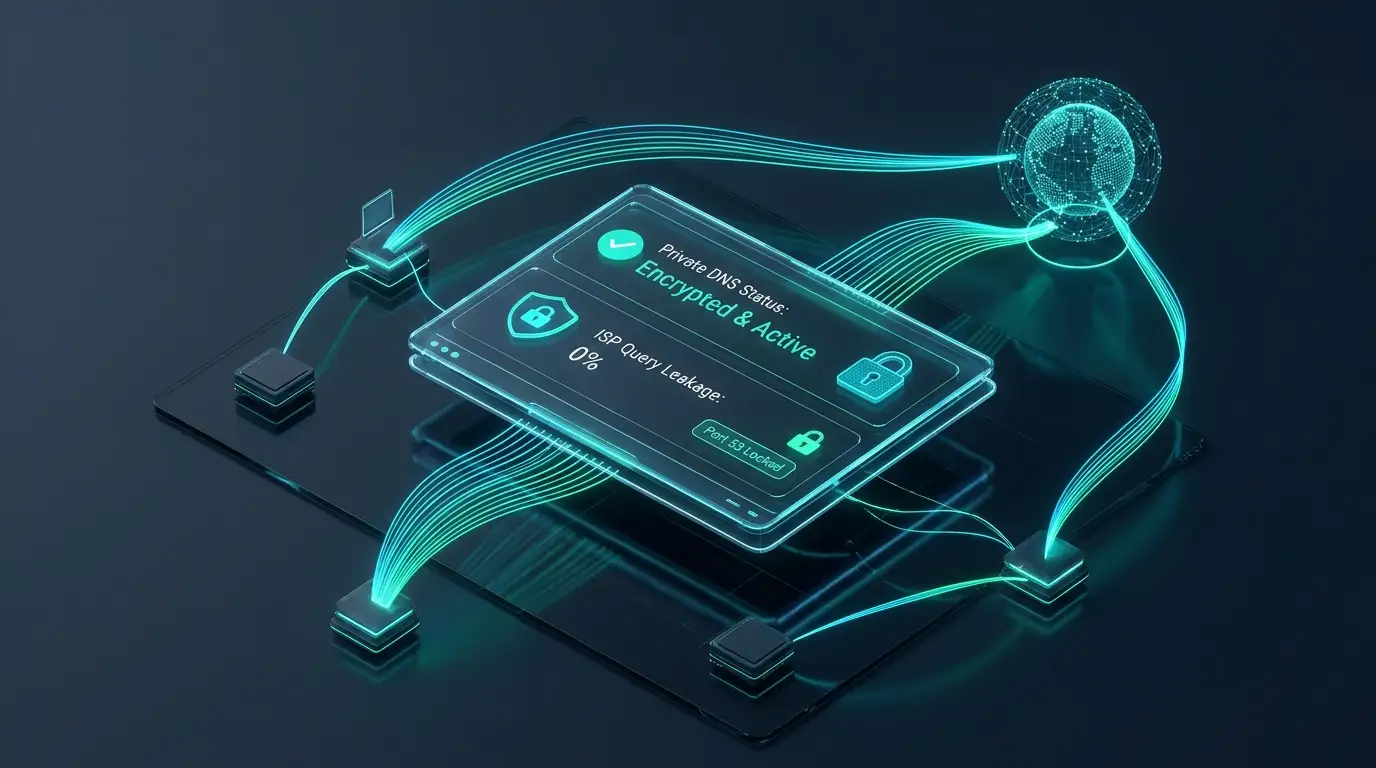
Att diagnostisera om din enhet för närvarande lider av en DNS-läcka kräver en enkel, objektiv diagnostik:
Verifiera din anslutningsstatus:
Starta din VPN-applikation och anslut till en server utanför ditt hemland.Öppna IP- och läckagetestverktyget:
Gå i din webbläsare till SyncVPN IP- och DNS-läckagetest.Inspektera aktiva resolverare:
Granska DNS-sektionen i testresultaten.Tolka dina diagnostiska resultat:
Säker anslutning: Testet visar enbart IP-adressen, värdnamnet och platsen för SyncVPN-servern. Ingen information om din hem-ISP eller hemland visas.
Aktiv DNS-läcka: Om du ser namnet på din hem-ISP (som Comcast, Deutsche Telekom eller Vodafone) eller ditt faktiska hemland listat under DNS-servrar medan du är ansluten till en utländsk VPN-server läcker din anslutning DNS-förfrågningar.
Hur du fixar en DNS-läcka (3 beprövade metoder)
Om din undersökning visar en läcka, använd dessa beprövade tekniska lösningar:
Metod 1: Använd en automatiserad skrivbordsklient med DNS-bindning på drivrivarnivå
Det mest pålitliga skyddet mot DNS-läckor är att använda en applikation som tvingar DNS-routing på nätverksadapter-drivrutinsnivå.
SyncVPN driver sina egna proprietära zero-log DNS-resolverare på varje fysisk server i sitt nätverk med över 100 platser. När du följer vår officiella guide för att installera och använda SyncVPN på Windows, låser vår programvara din nätverksadapter att enbart använda interna krypterade resolverare, aktivt blockerar Windows Smart Multi-Homed resolution och förhindrar okrypterade paket från att läcka via Port 53.
Metod 2: Aktivera en automatiserad Kill Switch
Ett tillfälligt nätverksavbrott kan göra att din VPN-tunnel nollställs, vilket kortvarigt exponerar DNS-förfrågningar till din lokala ISP. SyncVPN har en integrerad Kill Switch i alla planer. Om den krypterade tunneln kopplas från fryser Kill Switch omedelbart alla nätverksadaptrar, vilket förhindrar att din enhet faller tillbaka till din ISP:s resolverare.
Metod 3: Inaktivera Smart Multi-Homed Name Resolution i Windows
Om du använder manuella OpenVPN-konfigurationer utan automatiskt klientskydd kan du inaktivera multi-homed resolution via Local Group Policy Editor:
Tryck på Windows-tangenten + R, skriv
gpedit.mscoch tryck Enter.Navigera till: Computer Configuration > Administrative Templates > Network > DNS Client.
Hitta Turn off smart multi-homed name resolution.
Dubbelklicka på policyn, välj Enabled och klicka på OK.
Starta om datorn.
Det hemliga vapnet: DNS-nivå hotavskärmning med SyncShield
Traditionella VPN-leverantörer behandlar DNS bara som ett uppslagsverktyg. SyncVPN använder privat DNS-infrastruktur för att förvandla ditt uppslagslager till en aktiv cybersäkerhetsbrandvägg.
Med SyncShield, vår egen DNS-filtreringsteknik:
Spårningsblockering på lager 0: När en webbsida begär en spårningspixel, analysskript eller marknadsföringsbeacon, stoppar SyncShield DNS-förfrågan vid serverresolvern och blockerar den innan spårningskoden laddas ner i din webbläsare.
Neutralisering av skadliga domäner: Phishingportaler, ransomwareservrar och kända skadliga kontrollservrar blockeras omedelbart vid upplösningsfasen.
Snabbare surfhastighet: Genom att stoppa reklam-script innan tunga multimedialastningar kan DNS-filtrering märkbart minska bandbreddsanvändning och laddningstider.
Vanliga frågor (FAQ)
Kan din ISP se vilka webbplatser du besöker om din DNS läcker?
Ja. Om din DNS läcker får din ISP information om varje domänuppslag du gör. Trots att HTTPS-kryptering skyddar exakt URL eller formulärdata, vet de exakt vilka domäner du besöker och när du gjorde det.
Vad är skillnaden mellan en IP-läcka och en DNS-läcka?
En IP-läcka avslöjar din enhets sanna numeriska IP-adress och fysiska plats för destinationens webbplatser. En DNS-läcka avslöjar listan över domännamn du besöker för din lokala Internetleverantör, även när destinationens webbplatser ser en maskerad VPN-IP-adress.
Stoppar en ändring av DNS till 1.1.1.1 i Windows DNS-läckor utan VPN?
Nej. Medan användning av Cloudflare (1.1.1.1) eller Google (8.8.8.8) leder uppslag bort från din ISPs standardresolver, förblir standard DNS-förfrågningar helt okrypterade. Din ISP kan fortfarande avlyssna och läsa okrypterad Port 53-trafik, och transparenta ISP-proxyer kommer att ignorera dina anpassade inställningar.
Sammanfattning och viktiga slutsatser
En DNS-läcka kringgår din krypterade tunnel och avslöjar hela din surfhistorik för din lokala Internetleverantör.
Komplexa operativsystemsfunktioner som Windows Smart Multi-Homed resolution utlöser ofta läckor på dåligt konfigurerade VPN-anslutningar.
Du kan snabbt granska din anslutning med vårt onlineverktyg för IP- och läckagediagnostik.
SyncVPN eliminerar DNS-läckor med automatiserad filtrering på drivrivarnivå, dedikerade zero-log privata resolverare i över 100 positioner och integrerat Kill Switch-skydd.
Aktivering av SyncShield förvandlar ditt DNS-lager till ett aktivt skydd mot spårningsskript och skadliga reklamnätverk.