
Wyciek DNS występuje, gdy Twoje zapytania internetowe omijają szyfrowany tunel VPN i trafiają bezpośrednio do nieszyfrowanych serwerów DNS dostawcy usług internetowych (ISP). Ta luka w zabezpieczeniach ujawnia każdą odwiedzaną witrynę, wykonane zapytanie wyszukiwania oraz używane usługi online obserwatorom sieci, nawet jeśli VPN jest aktywnie połączony i wyświetla ukryty adres IP.
System nazw domen (DNS) to podstawowa warstwa tłumaczenia współczesnego internetu. Przekształca przyjazne dla ludzi nazwy domen, jak syncvpn.com, na czytelne dla komputerów numeryczne adresy IP. Połączenie z premium VPN powinno szyfrować każde zapytanie DNS w bezpiecznym tunelu i rozwiązywać je wyłącznie przez prywatne, bezlogowe serwery DNS. Jednak konflikty systemu operacyjnego, agresywne przekierowania ISP oraz źle skonfigurowane adaptery sieciowe mogą powodować wyciekanie tych zapytań na zewnątrz. W tym przewodniku wyjaśniamy, jak dochodzi do wycieków DNS, dlaczego zagrażają Twojej prywatności, jak szybko wykonać test diagnostyczny oraz jak trwale je usunąć.
Jak działa system nazw domen i gdzie powstają problemy
Aby zrozumieć wyciek DNS, należy przyjrzeć się, jak komputer normalnie nawiguję po sieci:
Za każdym razem, gdy wpisujesz adres WWW w przeglądarce, klikniesz link lub uruchomisz aplikację, urządzenie nie łączy się od razu. Komputery nie rozumieją nazw domen opartych na alfabecie; komunikują się wyłącznie przez numeryczne adresy IP. Aby lepiej zrozumieć tę strukturę numeryczną, zapoznaj się z naszym przewodnikiem Co to jest adres IP i jak działa.
Twoje urządzenie wysyła zapytanie do rekurencyjnego serwera DNS: „Jaki jest numeryczny adres IP dla tej domeny?”
Resolver DNS przeszukuje rekordy domen w serwerach root i autorytatywnych.
Resolver odsyła numeryczny adres IP do Twojego komputera.
Twój komputer łączy się z docelowym serwerem WWW i ładuje stronę.
Bez szyfrowanego VPN router automatycznie zleca to zadanie lokalnemu ISP. Ponieważ ISP zarządza resolverem, prowadzi kompletny dziennik każdego zapytania DNS z czasem i datą. Niektórzy użytkownicy korzystają z inteligentnych proxy DNS lub nieszyfrowanych resolverów zewnętrznych, ale te narzędzia nie szyfrują danych podczas transmisji; nasz szczegółowy przewodnik VPN vs. Proxy vs. Smart DNS wyjaśnia, dlaczego nieszyfrowane resolvery pozostawiają ruch w pełni widoczny dla podsłuchujących.
Co się dzieje podczas wycieku DNS?
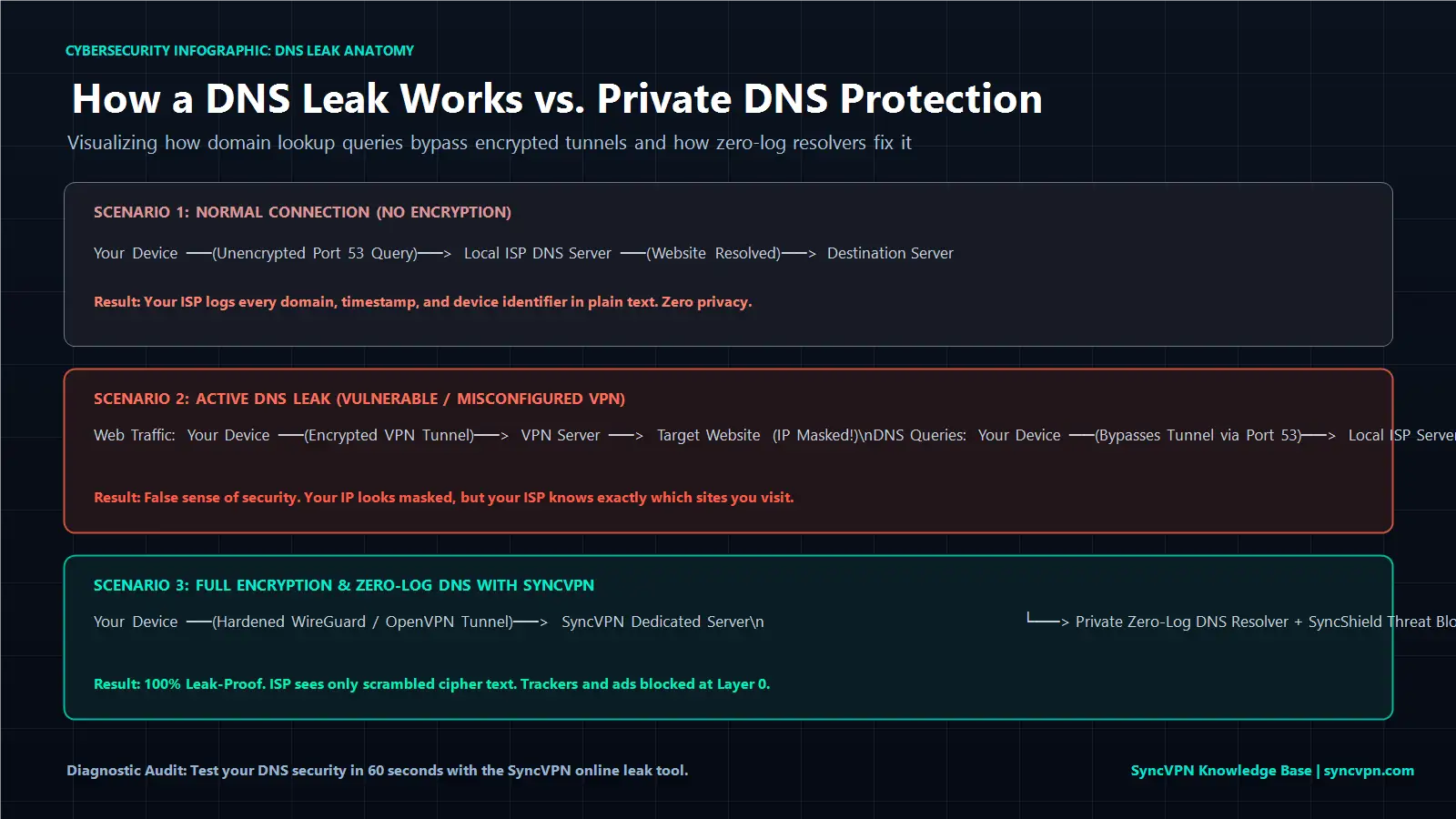
Gdy łączysz się z szyfrowaną siecią VPN, oprogramowanie klienta ustanawia bezpieczny, kryptograficzny tunel korzystając z zaawansowanych protokołów. Nowoczesne protokoły, takie jak WireGuard i OpenVPN, kapsułkują zarówno pakiety danych, jak i zapytania DNS; porównanie zarządzania szyfrowaniem w WireGuard vs. IKEv2 vs. OpenVPN. Jednocześnie VPN konfiguruje system operacyjny tak, aby cały ruch DNS był prowadzony z dala od ISP i kierowany do prywatnych, szyfrowanych resolverów DNS na serwerach VPN.
Wyciek DNS występuje, gdy ten mechanizm kierowania zawodzi.
Główny ruch internetowy może przechodzić przez tunel szyfrowany, ukrywając lokalizację geograficzną w standardowych serwisach do sprawdzania IP. Jednak za kulisami system operacyjny wysyła zapytania DNS przez nieszyfrowane lokalne połączenie ISP na port 53.
Skutkiem jest niebezpieczna sytuacja: widoczny adres IP wskazuje lokalizację w Frankfurcie czy Zurychu, ale logi ISP pokazują, że właśnie odwiedziłeś bank, fora medyczne i platformy streamingowe z własnego salonu. Często złe konfiguracje DNS powodują problem, gdy VPN jest połączony, ale strony się nie ładują, ponieważ system jest rozłączony między różnymi resolverami.
Główne przyczyny wycieków DNS
Wyciek DNS rzadko jest wynikiem działania złośliwego; zwykle to kwestia konfiguracji systemu i agresywnych praktyk ISP:
1. Windows Smart Multi-Homed Name Resolution
Wprowadzona w Windows 8 i rozszerzona w Windows 10 i 11, funkcja przyspiesza wyszukiwania DNS, zapytując wszystkie dostępne adaptery sieciowe (Ethernet, Wi-Fi, VPN) jednocześnie i akceptując najszybszą odpowiedź. Ponieważ lokalne resolvery ISP są bliżej geograficznie niż serwery VPN, Windows często wybiera nieszyfrowaną lokalną odpowiedź, powodując wyciek historii przeglądania.
2. Transparentne proxy DNS ISP
Niektórzy agresywni dostawcy internetu stosują transparentne proxy do filtrowania treści i nadzoru. Nawet jeśli ręcznie zmienisz ustawienia DNS na routerze czy w systemie na zewnętrznego dostawcę, sieć ISP przechwytuje cały ruch na standardowym porcie DNS 53 i przekierowuje pakiety do własnych resolverów bez ostrzeżenia.
3. Dual-Stack IPv6 fallback
Wiele sieci domowych obsługuje dwuwarstwową architekturę IPv4 i IPv6. Jeśli klient VPN obsługuje tylko routing IPv4, a nie zarządza trasowaniem IPv6, zapytania DNS mogą być wysyłane przez nieszyfrowany interfejs IPv6, ujawniając aktywność.
4. Konflikty oprogramowania i DNS over HTTPS (DoH) w przeglądarkach
Niektóre programy antywirusowe, rozszerzenia przeglądarki i natywne funkcje DoH w Chrome lub Firefox mogą nadpisać ustawienia DNS systemu, pomijając tunel VPN i wysyłając zapytania do zewnętrznych resolverów komercyjnych.
Macierz przyczyn i rozwiązań wycieków DNS
Przyjrzyj się, jak różne przyczyny działają i jak je technicznie naprawić:
Przyczyna wycieku | Mechanizm techniczny | Poziom ryzyka | Główne rozwiązanie |
|---|---|---|---|
Windows Multi-Homed Resolution | Windows zapytuje wszystkie fizyczne i wirtualne adaptery jednocześnie. | Wysoki | Wymuś jednoadapterowe wiązanie DNS przez klienta SyncVPN. |
Transparentne proxy ISP | ISP przechwytuje i przekierowuje zapytania na porcie 53 na bramie. | Krytyczny | Trasuj zapytania DNS wyłącznie przez szyfrowany tunel VPN. |
Nieobsługiwane zapytania IPv6 | Zapytania DNS IPv6 omijają IPv4-tylko tunel w sieci dwuwarstwowej. | Wysoki | Włącz filtrowanie wycieków IPv6 po stronie klienta lub natywne trasowanie dwuwarstwowe. |
DoH w przeglądarce | Przeglądarka kieruje zapytania do resolverów w chmurze przez HTTPS. | Umiarkowany | Skonfiguruj przeglądarkę, by korzystała z ustawień systemowych i odziedziczyła ochronę VPN. |
Krok po kroku: jak przetestować wyciek DNS w 60 sekund

Diagnostyka ewentualnego wycieku DNS wymaga prostego, obiektywnego testu:
Sprawdź status połączenia:
Uruchom aplikację VPN i połącz się z serwerem poza Twoim krajem.Otwórz narzędzie diagnostyczne IP i wycieków:
W przeglądarce przejdź do SyncVPN IP and DNS Leak Test.Sprawdź aktywne resolvery:
Zbadaj sekcję DNS w wynikach testu.Zinterpretuj wyniki:
Bezpieczne połączenie: test pokazuje wyłącznie adres IP, nazwę hosta i lokalizację serwera SyncVPN. Nie widać ISP ani lokalizacji z Twojego kraju.
Aktywny wyciek DNS: jeśli pod DNS widzisz nazwę Twojego ISP (np. Comcast, Deutsche Telekom, Vodafone) lub kraj zamieszkania, gdy jesteś połączony z serwerem zagranicznym, występuje wyciek.
Jak naprawić wyciek DNS (3 sprawdzone metody)
Jeśli test potwierdzi wyciek, zastosuj te rozwiązania:
Metoda 1: użyj automatycznego klienta z wiązaniem DNS na poziomie sterownika
Najpewniejszą ochroną przed wyciekami DNS jest aplikacja wymuszająca trasowanie DNS na poziomie sterownika karty sieciowej.
SyncVPN stosuje własne serwery DNS bez logów na wszystkich fizycznych serwerach w ponad 100 lokalizacjach. Nasze oprogramowanie desktopowe blokuje Windows Smart Multi-Homed resolution, wymuszając szyfrowane resolvery wewnętrzne i zapobiegając wyciekowi pakietów na porcie 53 zgodnie z instrukcją instalacji SyncVPN na Windows.
Metoda 2: włącz automatyczny Kill Switch
Chwilowe przerwy w sieci mogą tymczasowo otworzyć tunel VPN, odsłaniając zapytania DNS. SyncVPN ma wbudowany Kill Switch, który natychmiast blokuje wszystkie adaptery, gdy tunel jest nieaktywny, chroniąc przed powrotem do resolverów ISP.
Metoda 3: wyłącz Smart Multi-Homed Name Resolution w Windows
Jeśli używasz ręcznych konfiguracji OpenVPN bez automatycznej ochrony klienta, możesz włączyć tę politykę w Edytorze lokalnych zasad grupy:
Wciśnij Klawisz Windows + R, wpisz
gpedit.msc, zatwierdź Enter.Przejdź do: Konfiguracja komputera > Szablony administracyjne > Sieć > Klient DNS.
Znajdź Wyłącz smart multi-homed name resolution.
Otwórz, wybierz Włączone, kliknij OK.
Restartuj komputer.
Sekretna broń: ochrona przed zagrożeniami na poziomie DNS z SyncShield
Tradycyjne VPN traktują DNS tylko jako narzędzie do tłumaczenia. SyncVPN wykorzystuje prywatną infrastrukturę DNS jako aktywną zaporę cyberbezpieczeństwa.
Dzięki SyncShield, naszej technologii filtrowania DNS:
Blokowanie trackerów na warstwie 0: Gdy strona żąda piksela śledzącego, skryptu analitycznego czy beacona marketingowego, SyncShield zatrzymuje zapytanie DNS na resolverze, zanim kod załaduje się do przeglądarki.
Neutralizacja złośliwych domen: Portale phishingowe, serwery ransomware i znane serwery C&C są natychmiast blokowane na etapie rozwiązywania DNS.
Szybsze przeglądanie: Przerwanie ładunku reklam przed pobraniem ciężkich multimediów zmniejsza zużycie pasma i przyspiesza ładowanie stron.
Najczęściej zadawane pytania (FAQ)
Czy ISP widzi odwiedzane strony, gdy wycieka DNS?
Tak. Jeśli masz wyciek DNS, ISP otrzymuje każde zapytanie domeny, które generujesz. Szyfrowanie HTTPS ukrywa dokładny adres podstron czy zawartość formularzy, ale widzą, które domeny odwiedzasz i kiedy.
Jaka jest różnica między wyciekiem IP a DNS?
Wyciek IP ujawnia Twój prawdziwy adres IP i lokalizację urządzenia witrynom, natomiast wyciek DNS ujawnia listę odwiedzanych domen Twojemu dostawcy internetu, nawet jeśli witryny widzą ukryty adres IP VPN.
Czy zmiana DNS na 1.1.1.1 w Windows zatrzyma wycieki bez VPN?
Nie. Choć Cloudflare (1.1.1.1) czy Google (8.8.8.8) kierują zapytania poza domyślny resolver ISP, standardowe zapytania DNS pozostają nieszyfrowane. ISP nadal może podsłuchiwać je na porcie 53, a transparentne proxy ISP nadpiszą ustawienia.
Podsumowanie i kluczowe wnioski
Wyciek DNS omija szyfrowany tunel, ujawniając Twoją historię przeglądania lokalnemu ISP.
Funkcje systemowe, takie jak Windows Smart Multi-Homed resolution, często powodują wycieki przy złej konfiguracji VPN.
Możesz szybko sprawdzić połączenie za pomocą naszego narzędzia diagnostycznego IP i wycieków.
SyncVPN eliminuje wycieki DNS za pomocą filtrowania na poziomie sterownika, specjalnych bezlogowych resolverów w ponad 100 lokalizacjach oraz wbudowanej ochrony Kill Switch.
Włączenie SyncShield przekształca warstwę DNS w aktywną tarczę przed skryptami śledzącymi i złośliwą reklamą.