Een DNS-lek doet zich voor wanneer je internetverzoeken je versleutelde VPN-tunnel omzeilen en rechtstreeks naar de niet-versleutelde Domain Name System-servers van je Internet Service Provider (ISP) gaan. Deze beveiligingsfout onthult elke website die je bezoekt, elke zoekopdracht die je uitvoert en elke online dienst die je gebruikt aan netwerktoezichthouders, zelfs terwijl je VPN actief verbonden lijkt te zijn en een gemaskeerd IP-adres toont.
Het Domain Name System is de fundamentele vertaallaag van het moderne internet. Het zet mensvriendelijke domeinnamen zoals syncvpn.com om in voor computers leesbare numerieke IP-adressen. Wanneer je verbinding maakt met een premium VPN, zou elke DNS-opvraag versleuteld moeten worden binnen de beveiligde tunnel en exclusief opgelost via private, zero-log DNS-servers. Echter, conflicten in het besturingssysteem, agressieve ISP-interceptoren en slecht geconfigureerde netwerkadapters kunnen ervoor zorgen dat deze opvragen in het open netwerk terechtkomen. In deze gids leggen we uit hoe DNS-lekken ontstaan, waarom ze je online privacy schaden, hoe je direct een diagnostische test uitvoert en hoe je lekken blijvend oplost.
Hoe het Domain Name System werkt (en waar het fout gaat)
Om een DNS-lek te begrijpen, moet je bekijken hoe je computer normaal gesproken het web navigeert:
Elke keer dat je een webadres in je browser typt, op een link klikt of een applicatie opent, kan je apparaat niet direct verbinden. Computers begrijpen geen op alfabet gebaseerde domeinnamen; ze communiceren uitsluitend met numerieke IP-adressen. Om de onderliggende structuur van deze numerieke coördinaten te begrijpen, bekijk je onze gids over wat een IP-adres is en hoe het werkt.
Je apparaat stuurt een query naar een recursieve DNS-server met de vraag: "Wat is het numerieke IP-adres voor dit domein?"
De DNS-resolver zoekt de domeinrecords op via root- en autoritatieve nameservers.
De resolver stuurt het numerieke IP terug naar je computer.
Je computer maakt verbinding met de bestemmingswebserver en laadt de pagina.
Zonder een versleutelde VPN wijst je router deze vertaaktaak automatisch toe aan je lokale Internet Service Provider (ISP). Omdat je ISP de resolver beheert, houdt zij een volledige, met tijdstempel voorziene administratie bij van elke domeinnaam die je opvraagt. Sommige gebruikers proberen smart DNS-proxy's of niet-versleutelde externe resolvers te gebruiken, maar deze tools versleutelen je data tijdens transit niet; onze uitgebreide uitleg over VPN versus Proxy versus Smart DNS legt uit waarom niet-versleutelde resolvers je verkeer volledig zichtbaar maken voor netwerksnuffelaars.
Wat gebeurt er bij een DNS-lek?
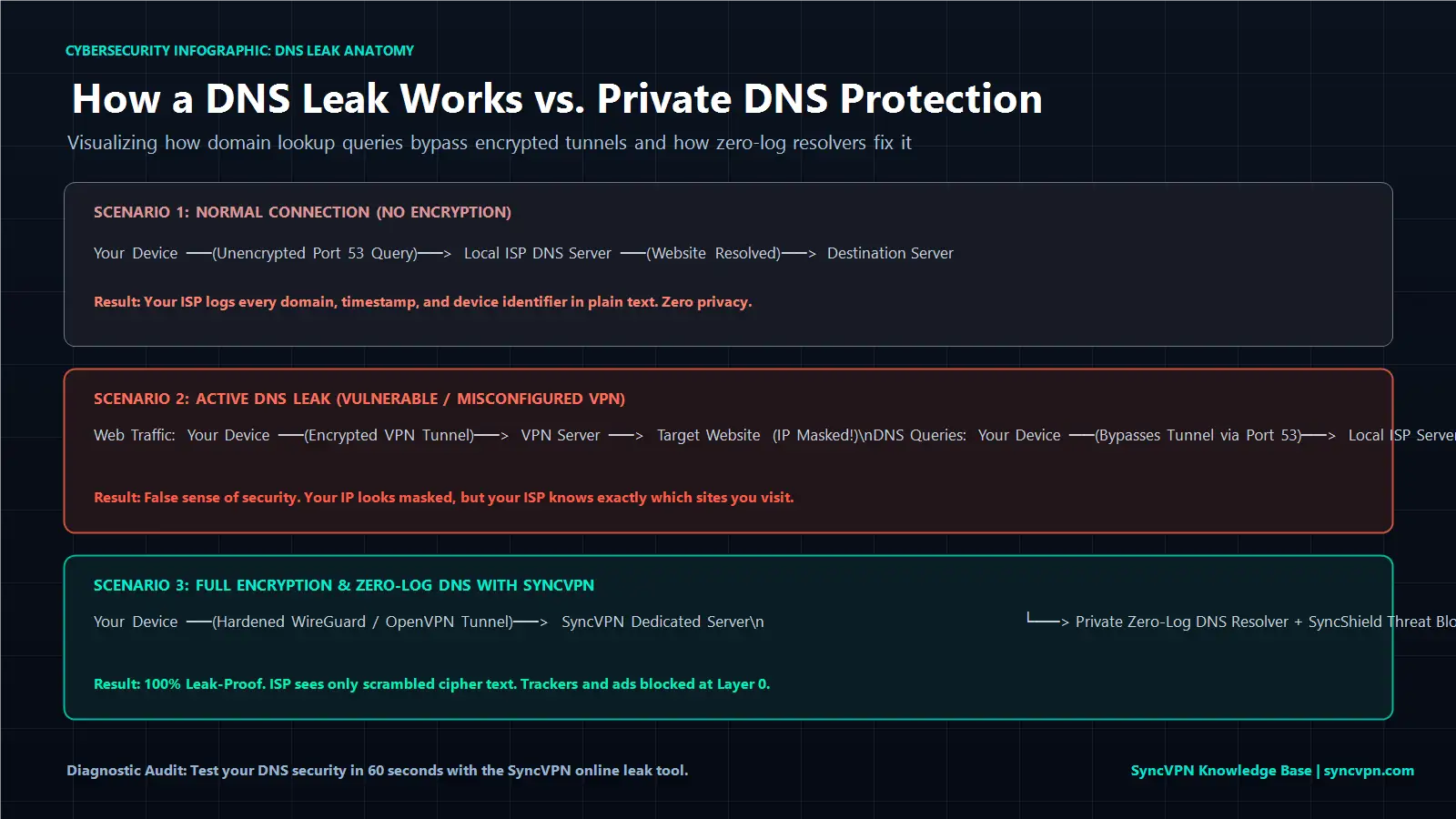
Wanneer je verbinding maakt met een versleuteld Virtual Private Network, stelt clientsoftware een veilige cryptografische tunnel in met behulp van geharde protocollen. Moderne protocollen zoals WireGuard en OpenVPN encapsuleren zowel je datapakketten als je DNS-opvragen; je kunt zien hoe verschillende encryptiestandaarden verbindingen beheren in onze gids over WireGuard versus IKEv2 versus OpenVPN. Tegelijkertijd configureert de VPN je besturingssysteem om al het DNS-verkeer weg te leiden van je ISP en naar private, versleutelde DNS-resolvers te sturen die direct via het VPN-servernetwerk lopen.
Een DNS-lek doet zich voor wanneer deze omleiding faalt.
Je belangrijkste internetverkeer kan door de versleutelde tunnel gaan, waardoor je geografische locatie op standaard IP-controlewebsites succesvol wordt vervalst. Achter de schermen blijft je besturingssysteem echter DNS-opvragingen versturen via je niet-versleutelde lokale ISP-verbinding over standaardpoort 53.
Het gevaarlijke gevolg: je zichtbare IP-adres toont bijvoorbeeld Frankfurt of Zürich, maar je lokale ISP-logs bewijzen dat je net je persoonlijke bankportaal, medische forums en streamingplatforms vanuit je woonkamer hebt geraadpleegd. In veel gevallen leidt verkeerd ingestelde DNS-routing tot de frustrerende situatie waarin je VPN verbonden is maar websites niet laden, omdat je systeem klem zit tussen conflicterende netwerkresolvers.
Belangrijkste oorzaken van DNS-lekken
DNS-lekken zijn zelden het gevolg van opzettelijke schadelijke handelingen; ze ontstaan meestal door systeemniveau netwerkproblemen en agressieve ISP-routing:
1. Windows Smart Multi-Homed Name Resolution
Geïntroduceerd in Windows 8 en uitgebreid in Windows 10 en 11, is dit een prestatiekenmerk dat alle beschikbare netwerkadapters tegelijk opvraagt (Ethernet, Wi-Fi en actieve VPN-adapters) om domeinopzoekingssnelheden te versnellen. Het accepteert de eerste respons die terugkomt. Omdat lokale ISP-resolvers geografisch dichterbij zijn dan een externe VPN-server, accepteert Windows vaak de niet-versleutelde lokale respons, waardoor je browsegeschiedenis buiten de tunnel lekt.
2. Transparante DNS-proxy's
Sommige agressieve ISP's gebruiken transparante proxytechnologie om contentfiltering en toezicht af te dwingen. Zelfs als je handmatig je DNS-instellingen in de router of het besturingssysteem wijzigt naar een derde partij, onderschept het ISP-netwerk al het verkeer over standaard DNS-poort 53 en leidt het de pakketten zonder waarschuwing om naar hun eigen monitoringsresolvers.
3. Dual-Stack IPv6-opzoekingen als fallback
Veel huishoudelijke netwerken gebruiken dual-stack architectuur (zowel IPv4 als IPv6). Als je VPN-client IPv4-verzoeken veilig routeert maar nalatig is in het beheren van IPv6-routingtabellen, stuurt het moderne besturingssysteem automatisch DNS-opvragingen over het niet-versleutelde IPv6-interface, waardoor je activiteiten zichtbaar worden.
4. Softwareconflicten en Browser DNS over HTTPS (DoH)
Bepaalde antivirusprogramma's van derden, browserextensies en onafhankelijke DoH-functies in browsers zoals Chrome of Firefox kunnen de netwerkadapter-instellingen van je systeem overschrijven. Wanneer deze externe tools de DNS-routing beheren, omzeilen ze de VPN-tunnel en sturen ze opvragingen naar commerciële externe resolvers.
Matrix van oorzaken en oplossingen voor DNS-lekkage
Bekijk hoe verschillende triggers voor DNS-lekken werken en welke technische stappen nodig zijn om ze te neutraliseren:
Trigger | Technisch Mechanisme | Risiconiveau | Primair Oplossing |
|---|---|---|---|
Windows Multi-Homed Resolution | Windows vraagt alle fysieke en virtuele adapters tegelijk op. | Hoog | Forceer strikte DNS-koppeling per adapter via de SyncVPN-client. |
Transparante ISP Proxy | ISP onderschept en leidt poort 53-verzoeken om bij de gateway. | Kritiek | Routeer DNS-verzoeken exclusief via een versleutelde VPN-tunnel. |
Onbeheerde IPv6 Lookups | IPv6 DNS-verzoeken omzeilen IPv4-only tunnels op dual-stack netwerken. | Hoog | Schakel IPv6-lekfiltering in de client in of gebruik native dual-stack routing. |
Browser DoH Overrides | Browser stuurt opvragingen naar externe cloudresolvers via HTTPS. | Matig | Stel browsers in om DNS via systeemsinstellingen te gebruiken voor VPN-bescherming. |
Stap-voor-stap: Hoe je binnen 60 seconden een DNS-lek test
Diagnose of je apparaat lijdt aan een DNS-lek vereist een eenvoudige, objectieve diagnostische controle:
Verifieer je verbindingsstatus:
Start je VPN-app en maak verbinding met een server buiten je thuisland.Open de IP- en lekdiagnosetool:
Ga in je browser naar de SyncVPN IP- en DNS-lektest.Inspecteer de actieve resolvers:
Bekijk het DNS-gedeelte van de testresultaten.Interpreteer je diagnose:
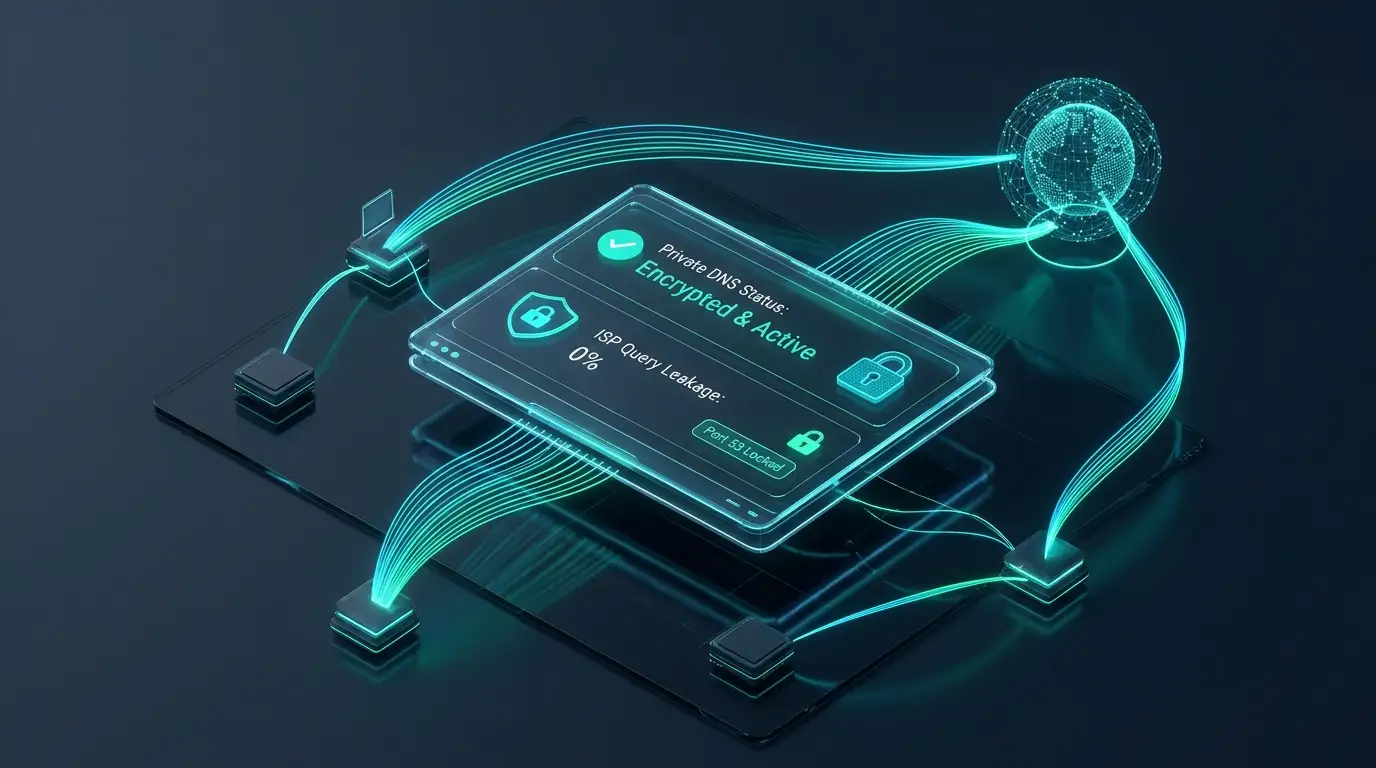
Veilige verbinding: De test toont alleen het IP-adres, de hostnaam en locatie van de SyncVPN-server. Er verschijnt geen vermelding van je huis-ISP of thuissland.
Actief DNS-lek: Zie je de naam van je ISP thuis (zoals Comcast, Deutsche Telekom of Vodafone) of je werkelijke thuisland staan onder DNS-servers terwijl je verbonden bent met een buitenlandse VPN-server, dan lekt je verbinding DNS-opvragingen.
Hoe een DNS-lek te verhelpen (3 bewezen methoden)
Als je controle een lek onthult, pas dan deze bewezen technische oplossingen toe:
Methode 1: Gebruik een geautomatiseerde desktopclient met driver-level DNS-binding
De meest betrouwbare verdediging tegen DNS-lekken is het gebruik van een applicatie die DNS-routing afdwingt op het niveau van de netwerkadapterdriver.
SyncVPN beheert eigen private zero-log DNS-resolvers op elke bare-metal server verspreid over meer dan 100 locaties. Als je onze officiële installatiehandleiding volgt om SyncVPN op Windows te installeren en gebruiken, vergrendelt onze desktopsoftware je netwerkadapter om alleen interne, versleutelde resolvers te gebruiken, blokkeert actief Windows Smart Multi-Homed Resolution en voorkomt dat niet-versleutelde pakketten via poort 53 ontsnappen.
Methode 2: Activeer een geautomatiseerde Kill Switch
Een momentaire netwerkonderbreking kan ertoe leiden dat je VPN-tunnel reset, waardoor achterliggende DNS-opvragingen kortstondig voor je lokale ISP zichtbaar worden. SyncVPN heeft een geïntegreerde Kill Switch in alle abonnementen. Als de versleutelde tunnel wegvalt, bevriest de Kill Switch onmiddellijk alle netwerkadapters en voorkomt dat je apparaat terugvalt op de resolvers van je ISP.
Methode 3: Schakel Smart Multi-Homed Name Resolution uit in Windows
Als je handmatige OpenVPN-configuraties gebruikt zonder geautomatiseerde clientbescherming, kun je multi-homed resolution uitschakelen via de Local Group Policy Editor:
Druk op Windows-toets + R, typ
gpedit.mscen druk op Enter.Navigeer naar: Computerconfiguratie > Beheersjablonen > Netwerk > DNS-client.
Zoek Schakel slimme multi-homed naamresolutie uit.
Dubbelklik op het beleid, selecteer Ingeschakeld en klik op OK.
Herstart je computer.
Het geheime wapen: DNS-niveau dreigingsbescherming met SyncShield
Traditionele VPN-aanbieders beschouwen DNS slechts als een opzoektool. SyncVPN benut private DNS-infrastructuur om je opzoeklaag om te zetten in een actieve cyberbeveiligingsfirewall.
Met SyncShield, onze eigen DNS-filtertechnologie:
Trackerblokkering op laag 0: Wanneer een webpagina een trackingpixel, analytische script of marketingbeacon opvraagt, onderschept SyncShield deze DNS-query bij de serverresolver en blokkeert het voordat de trackingcode ooit naar je browser wordt gedownload.
Neutralisatie van kwaadaardige domeinen: Phishing-portals, ransomware-servers en bekende malware command-and-control servers worden direct geblokkeerd bij de resolutiefase.
Snelere browseprestaties: Door advertentietracking scripts te beëindigen voordat zware multimedia-inhoud wordt geladen, vermindert DNS-filtering aanzienlijk het dataverbruik en de laadtijden.
Veelgestelde vragen (FAQ)
Kan je ISP zien welke websites je bezoekt als je DNS lekt?
Ja. Als je DNS lekt, ontvangt je ISP elke domeinopvraag die je maakt. Hoewel HTTPS-encryptie voorkomt dat ze de exacte URL of formulierinhoud zien, weten ze precies welke domeinen je bezoekt en wanneer.
Wat is het verschil tussen een IP-lek en een DNS-lek?
Een IP-lek onthult het authentieke numerieke IP-adres en fysieke locatie van je apparaat aan bestemmingswebsites. Een DNS-lek onthult de lijst met bezochte domeinnamen aan je lokale ISP, zelfs terwijl bestemmingswebsites een gemaskeerd VPN-IP-adres zien.
Helpt het veranderen van DNS naar 1.1.1.1 in Windows om DNS-lekken te stoppen zonder VPN?
Nee. Hoewel je met Cloudflare (1.1.1.1) of Google (8.8.8.8) de opvragingen wegleidt van de standaardresolver van je ISP, blijven standaard DNS-opvragingen volledig onversleuteld. Je ISP kan nog steeds plain poort 53-queries onderscheppen en lezen, en transparante ISP-proxy's overschrijven je aangepaste instellingen.
Samenvatting en belangrijke punten
Een DNS-lek omzeilt je versleutelde tunnel, waardoor je volledige browsegeschiedenis zichtbaar wordt voor je lokale ISP.
Complexe functies in besturingssystemen zoals Windows Smart Multi-Homed Resolution veroorzaken vaak lekken bij slecht geconfigureerde VPN-verbindingen.
Je kunt je verbinding binnen enkele seconden controleren met onze online IP- en lekdiagnosetool.
SyncVPN voorkomt DNS-lekken via geautomatiseerde filtering op bestuurderniveau, dedicated zero-log private resolvers op meer dan 100 locaties en geïntegreerde Kill Switch bescherming.
Door SyncShield in te schakelen verandert je DNS-laag in een actieve beschermingsmantel tegen tracking scripts en kwaadaardige advertentienetwerken.