Una perdita DNS si verifica quando le tue richieste internet bypassano il tunnel VPN criptato e viaggiano direttamente ai server Domain Name System non criptati del tuo Internet Service Provider (ISP). Questa falla di sicurezza rivela ogni sito web visitato, ogni query di ricerca effettuata e ogni servizio online utilizzato agli osservatori della rete, anche mentre la tua VPN appare connessa e mostra un indirizzo IP mascherato.
Il Domain Name System è lo strato fondamentale di traduzione di internet moderno. Converte nomi di dominio facilmente leggibili come syncvpn.com in indirizzi IP numerici interpretabili dai computer. Quando ti connetti a una VPN premium, ogni singola richiesta DNS dovrebbe essere criptata all'interno del tunnel sicuro e risolta esclusivamente tramite server DNS privati zero-log. Tuttavia, conflitti del sistema operativo, intercettazioni aggressive degli ISP e configurazioni errate degli adattatori di rete possono causare la fuoriuscita di queste richieste. In questa guida, spieghiamo come avvengono le perdite DNS, perché compromettono la tua privacy online, come eseguire un test diagnostico immediato e come risolverle definitivamente.
Come funziona il Domain Name System (e dove si inceppa)
Per capire una perdita DNS, devi analizzare come il tuo computer naviga sul web in condizioni normali:
Ogni volta che digiti un indirizzo web nel browser, clicchi un link o apri un'applicazione, il tuo dispositivo non può collegarsi immediatamente. I computer non comprendono i nomi di dominio alfabetici; comunicano esclusivamente tramite indirizzi IP numerici. Per comprendere meglio questa struttura, consulta la nostra guida su cos'è un indirizzo IP e come funziona.
Il tuo dispositivo invia una richiesta a un server DNS ricorsivo chiedendo: "Qual è l'indirizzo IP numerico per questo dominio?"
Il resolver DNS ricerca i record del dominio tra root e nameserver autorevoli.
Il resolver invia l'indirizzo IP numerico al tuo computer.
Il tuo computer si connette al server web di destinazione e carica la pagina.
Senza una VPN criptata, il router assegna automaticamente questo compito di traduzione al tuo ISP locale. Poiché l'ISP gestisce il resolver, mantiene un registro completo e datato di ogni nome di dominio interrogato. Alcuni utenti tentano di usare proxy DNS intelligenti o resolver terzi non criptati, ma questi strumenti non cifrano i dati in transito; la nostra analisi approfondita su VPN vs Proxy vs DNS intelligenti spiega perché i resolver non criptati rendono il traffico completamente visibile agli sniffatori di rete.
Cosa succede durante una perdita DNS?
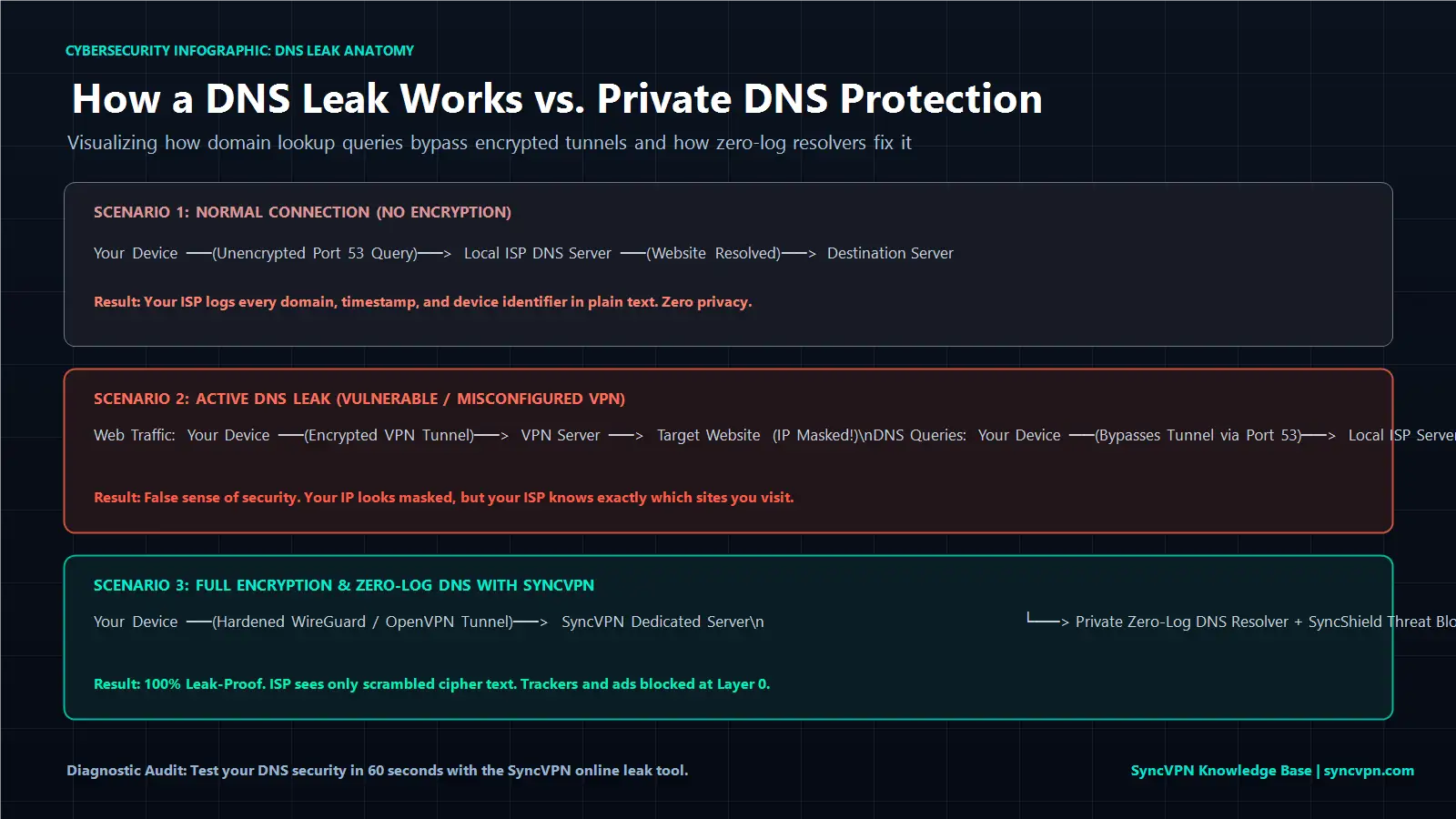
Quando ti connetti a una Virtual Private Network crittografata, il software client stabilisce un tunnel criptografico sicuro usando protocolli robusti. Protocolli moderni come WireGuard e OpenVPN incapsulano sia i pacchetti dati sia le richieste DNS; puoi confrontare come diversi standard di crittografia gestiscono la connessione nella nostra guida su WireGuard vs IKEv2 vs OpenVPN. Parallelamente, la VPN configura il sistema operativo per instradare tutto il traffico DNS lontano dall'ISP verso resolver DNS privati e criptati gestiti direttamente sulla rete dei server VPN.
Si verifica una perdita DNS quando questo reindirizzamento fallisce.
Il traffico internet principale può viaggiare attraverso il tunnel crittografato, mascherando con successo la tua posizione geografica su siti standard di verifica IP. Tuttavia, in background, il sistema operativo continua a inviare richieste DNS non criptate attraverso la connessione ISP locale sulla porta standard 53.
Il risultato pericoloso: il tuo indirizzo IP visibile indica che sei a Francoforte o Zurigo, ma i log del tuo ISP locale dimostrano che hai appena consultato il tuo portale bancario personale, forum medici e piattaforme di streaming dal tuo salotto. In molti casi, un routing DNS mal configurato causa il problema frustrante per cui la tua VPN è connessa ma i siti non caricano, perché il sistema si trova in conflitto tra resolver di rete differenti.
Cause principali delle perdite DNS
Le perdite DNS raramente sono causate da attività malevole deliberate; di solito derivano da stranezze di sistema e tattiche aggressive di instradamento ISP:
1. Windows Smart Multi-Homed Name Resolution
Introdotto in Windows 8 ed esteso in Windows 10 e 11, questa funzionalità cerca su tutti gli adattatori di rete disponibili simultaneamente (Ethernet, Wi-Fi e adattatori VPN attivi) per accelerare la risoluzione dei domini. Accetta la prima risposta che arriva. Poiché i resolver ISP locali sono geograficamente più vicini di un server VPN remoto, Windows spesso accetta la risposta locale non criptata, causando la fuoriuscita della cronologia di navigazione fuori dal tunnel.
2. Proxy DNS trasparenti
Alcuni ISP aggressivi utilizzano tecnologie di proxy trasparenti per imporre filtro dei contenuti e sorveglianza. Anche se si modificano manualmente le impostazioni DNS su router o sistema operativo, la rete ISP intercetta tutto il traffico sulla porta DNS standard 53 e reindirizza forzatamente i pacchetti verso i propri resolver di monitoraggio senza avviso.
3. Fallback per lookup IPv6 dual-stack
Molte reti domestiche operano in architettura dual-stack (IPv4 e IPv6). Se il client VPN gestisce correttamente solo IPv4, ma non la tabella di routing IPv6, i moderni sistemi inviando query DNS tramite l'interfaccia IPv6 non criptata, esponendo le attività.
4. Conflitti software e DNS over HTTPS (DoH) nel browser
Alcune suite antivirus di terze parti, estensioni browser e funzionalità DNS over HTTPS in browser come Chrome o Firefox possono sovrascrivere le impostazioni dell'adattatore di rete del sistema. Quando questi strumenti esterni controllano il routing DNS, aggirano il tunnel VPN e inviano richieste a resolver commerciali terzi.
Matrice delle cause e soluzioni alle perdite DNS
Esamina come funzionano i diversi trigger delle perdite DNS e i passi tecnici per neutralizzarli:
Trigger della perdita | Meccanismo tecnico | Livello di rischio | Rimedi principali |
|---|---|---|---|
Risoluzione Multi-Homed di Windows | Windows interroga simultaneamente tutti gli adattatori fisici e virtuali. | Alto | Applicare un binding DNS rigoroso a un solo adattatore tramite client SyncVPN. |
Proxy ISP trasparente | L'ISP intercetta e reindirizza richieste sulla porta 53 al gateway. | Critico | Instradare le query DNS esclusivamente attraverso il tunnel VPN criptato. |
Lookup IPv6 non gestiti | Le query DNS IPv6 bypassano tunnel IPv4 solo su reti dual-stack. | Alto | Abilitare il filtro perdite IPv6 sul client o il routing dual-stack nativo. |
Sovrascritture DoH del browser | Il browser indirizza lookup a resolver cloud esterni via HTTPS. | Moderato | Configurare il DNS del browser per usare le impostazioni di sistema e mantenere la protezione VPN. |
Guida passo passo: come testare una perdita DNS in 60 secondi

Per diagnosticare se il tuo dispositivo soffre una perdita DNS, esegui questo semplice test diagnostico:
Verifica lo stato della connessione:
Avvia il client VPN e connettiti a un server al di fuori del tuo paese.Apri lo strumento di diagnosi IP e perdite:
Nel browser, vai al test IP e DNS Leak di SyncVPN.Controlla i resolver attivi:
Esamina la sezione DNS dei risultati.Interpreta i risultati:
Connessione sicura: Il test mostra solo l'IP, hostname e località del server SyncVPN. Nessun riferimento al tuo ISP o paese compare.
Perdita DNS attiva: Se vedi il nome del tuo ISP domestico (es. Comcast, Deutsche Telekom, Vodafone) o il tuo paese reale nei server DNS mentre sei connesso a una VPN estera, stai perdendo query DNS.
Come risolvere una perdita DNS (3 metodi comprovati)
Se la tua diagnosi rileva una perdita, applica queste soluzioni consolidate:
Metodo 1: usa un client desktop automatizzato con binding DNS a livello driver
La difesa più efficace contro perdite DNS è l'utilizzo di un'applicazione che imponga il routing DNS a livello di driver dell'adattatore di rete.
SyncVPN gestisce propri resolver DNS privati zero-log su ogni singolo server bare-metal in oltre 100 sedi. Seguendo la nostra guida ufficiale per installare e usare SyncVPN su Windows, il software desktop blocca l'adattatore di rete per usare solo resolver interni criptati, bloccando attivamente la risoluzione Windows Smart Multi-Homed e prevenendo la fuoriuscita di pacchetti non criptati dalla porta 53.
Metodo 2: attiva un Kill Switch automatico
Un’interruzione momentanea può causare il reset del tunnel VPN, esponendo brevemente le query DNS al tuo ISP locale. SyncVPN dispone di un Kill Switch integrato in tutti i piani. Se il tunnel crittografato si disconnette, il Kill Switch blocca immediatamente tutti gli adattatori di rete, impedendo che il dispositivo usi i resolver ISP.
Metodo 3: disabilita la Smart Multi-Homed Name Resolution in Windows
Se usi configurazioni OpenVPN manuali senza protezione client automatica, puoi disabilitare la risoluzione multi-homed tramite Editor Criteri di Gruppo Locali:
Premi Windows + R, digita
gpedit.msce premi Invio.Vai su: Configurazione Computer > Modelli Amministrativi > Rete > Client DNS.
Trova Disattiva la risoluzione intelligente multi-homed.
Fai doppio clic, seleziona Abilitato e fai clic su OK.
Riavvia il computer.
Arma segreta: protezione alle minacce a livello DNS con SyncShield
I fornitori VPN tradizionali considerano il DNS solo come uno strumento di ricerca. SyncVPN usa un'infrastruttura DNS privata per trasformare il tuo livello di lookup in un firewall di cybersecurity attivo.
Con SyncShield, la nostra tecnologia proprietaria di filtraggio DNS:
Blocco tracker a Layer 0: Quando una pagina richiede pixel di tracciamento, script di analisi o beacon pubblicitari, SyncShield intercetta la query DNS al resolver e la blocca prima che il codice di tracciamento venga scaricato nel browser.
Neutralizzazione domini malevoli: Portali di phishing, nodi di ransomware e server di comando e controllo malware vengono bloccati subito in fase di risoluzione.
Maggiore velocità di navigazione: Bloccando gli script pubblicitari prima che carichino payload multimediali, il filtraggio DNS riduce il consumo di banda e i tempi di caricamento delle pagine.
Domande frequenti (FAQ)
Il tuo ISP può vedere quali siti visiti se il DNS perde?
Sì. In caso di perdita DNS, l’ISP riceve tutte le query di ricerca dominio che generi. Sebbene la crittografia HTTPS impedisca di vedere l'URL esatto o i contenuti dei moduli, conoscono i domini visitati e quando accedi.
Qual è la differenza tra perdita IP e perdita DNS?
Una perdita IP espone l'indirizzo IP numerico reale e la posizione fisica del dispositivo ai siti visitati. Una perdita DNS espone l’elenco dei nomi di dominio visitati al tuo ISP locale, anche mentre i siti vedono un IP VPN mascherato.
Cambiare DNS in Windows a 1.1.1.1 blocca le perdite DNS senza VPN?
No. Anche usando Cloudflare (1.1.1.1) o Google (8.8.8.8) per allontanare le ricerche dal resolver ISP, le query DNS standard restano non criptate. L’ISP può intercettare le richieste in chiaro sulla porta 53 e i proxy ISP trasparenti sovrascrivono le impostazioni personalizzate.
Riepilogo e punti chiave
Una perdita DNS aggira il tunnel criptato, esponendo tutta la cronologia di navigazione all’ISP locale.
Funzioni complesse del sistema operativo come Windows Smart Multi-Homed Resolution spesso causano perdite in VPN mal configurate.
Il test della connessione è semplice e veloce con il nostro tool diagnostico IP e perdite online.
SyncVPN elimina le perdite DNS grazie a un filtraggio driver-level automatizzato, resolver privati zero-log in oltre 100 sedi e protezione integrata con Kill Switch.
Attivando SyncShield trasformi il livello DNS in uno scudo attivo contro script di tracciamento e reti pubblicitarie dannose.