Du har forbundet til din VPN, åbnet din browser og bemærket, at hjemmesider virker langsommere end normalt. Måske tager videoer længere tid at indlæse, downloads føles træg, eller dit online spil har pludselig højere ping.
Det er naturligt at spørge: Sænker en VPN din internetforbindelse?
Det korte svar er ja, en VPN kan reducere din internethastighed, fordi den krypterer din trafik og leder den gennem en ekstra server. Dog er denne forsinkelse ikke altid mærkbar, og dens omfang afhænger af dit netværk, VPN-protokol, serverplacering og enhed.
Nogle gange kan en VPN-forbindelse endda være bedre end din almindelige forbindelse, hvis den undgår ineffektive netværksruter eller visse former for trafikbaseret begrænsning.
I denne guide forklarer vi, hvorfor VPN'er påvirker hastigheden, hvilken slags nedsættelse der er normal, hvordan du måler ydeevnen præcist, og hvordan du forbedrer din forbindelse uden at gå på kompromis med unødvendig privatbeskyttelse.
Hvorfor sænker en VPN din internetforbindelse?
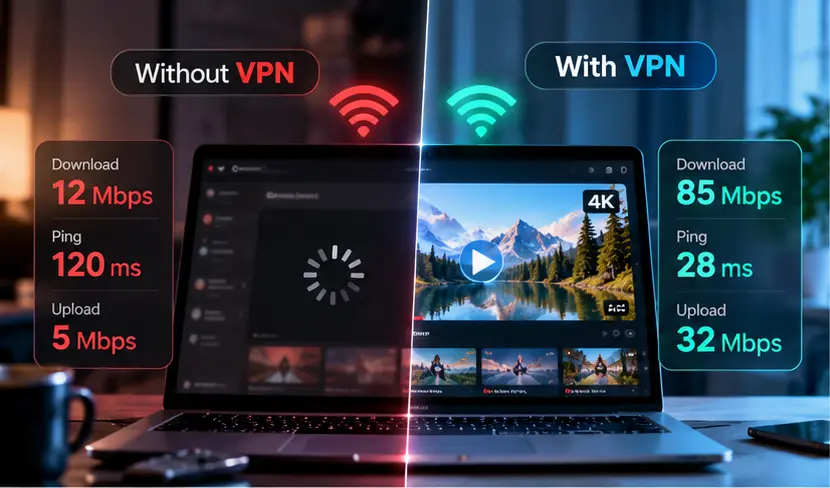
En VPN skaber en krypteret forbindelse mellem din enhed og en VPN-server.
Normalt rejser din internettrafik gennem din internetudbyder (ISP) mod sin destination.
Med en VPN rejser understøttet trafik først gennem en krypteret tunnel til VPN-serveren, før den fortsætter til destinationen.
Denne ekstra routing kan påvirke ydeevnen.
Men VPN-hastighed afhænger af flere faktorer, og kryptering er ikke altid den største.
1. Afstand til VPN-serveren
En af de vigtigste faktorer er afstanden mellem din enhed og VPN-serveren.
Forestil dig, at du er i New York og vil besøge en hjemmeside, der er hostet i nærheden.
Uden VPN kan din trafik tage en relativt kort rute.
Hvis du forbinder til en VPN-server på et andet kontinent, skal din trafik rejse til den server, før den når hjemmesiden.
Den længere rute kan øge latens og nogle gange reducere overførselshastigheder.
Hvad du kan gøre: Vælg en nærliggende VPN-server, når du ikke har brug for en specifik placering. Geografisk nærhed garanterer ikke den hurtigste rute, men det er et nyttigt udgangspunkt.
2. VPN-serverbelastning
VPN-servere har begrænsede processorkapaciteter og netværksbåndbredde.
Når efterspørgslen overstiger den tilgængelige kapacitet, kan brugere opleve langsommere downloads, forsinkede svar eller ustabil ydeevne.
Serverbelastning kan variere i løbet af dagen.
En server, der fungerer godt om morgenen, kan opføre sig anderledes i en travl aftenperiode.
Hvad du kan gøre: Prøv en anden tilgængelig server i samme region, før du antager, at problemet ligger i din internetforbindelse.
3. VPN-protokol
En VPN-protokol bestemmer, hvordan din krypterede forbindelse etableres, og hvordan trafikken transporteres.
Forskellige protokoller har forskellige ydeevneegenskaber.
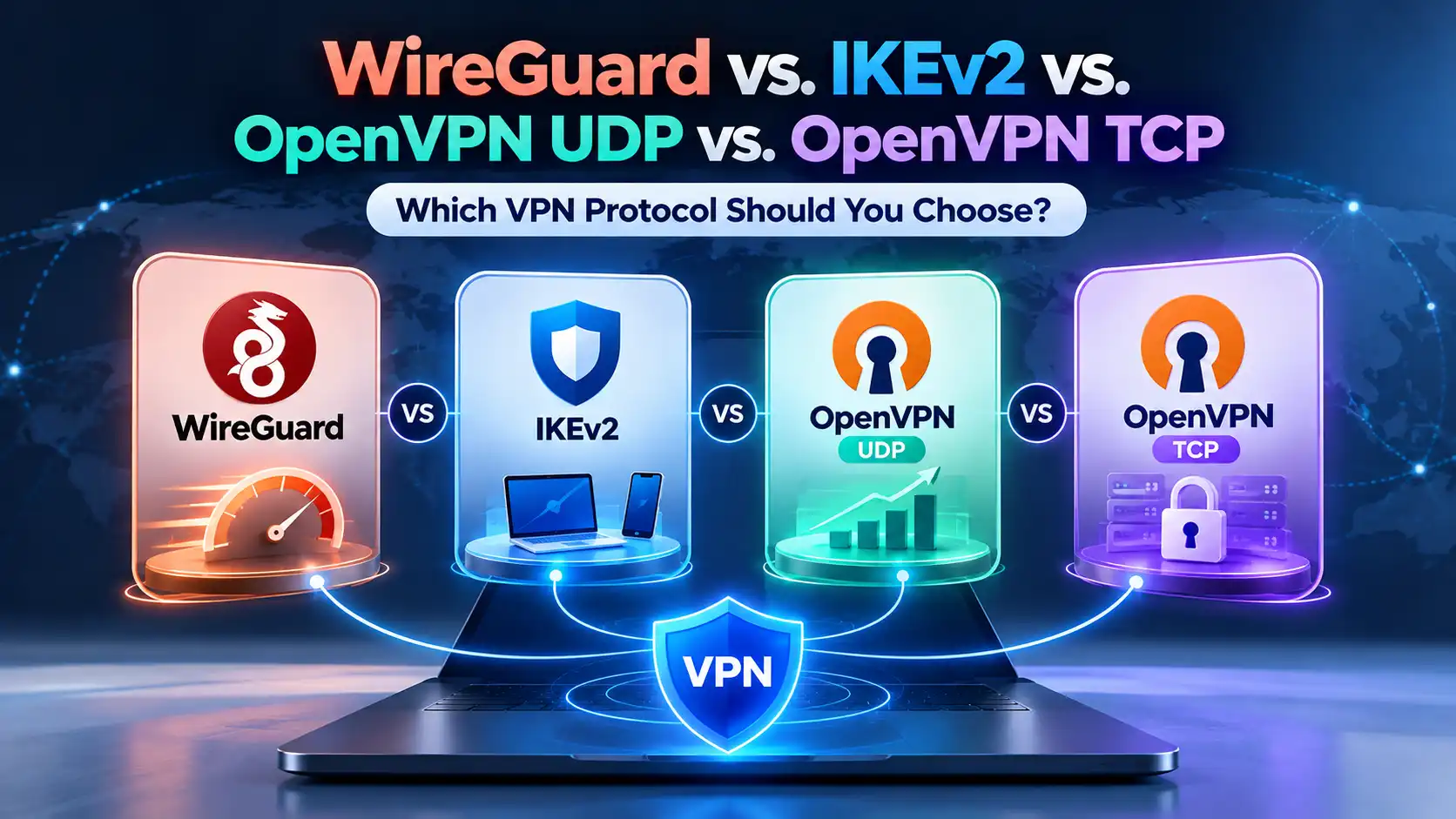
WireGuard er designet til at være let og effektiv, hvilket gør den til et godt udgangspunkt for brugere, der prioriterer hastighed.
OpenVPN UDP kan også levere god ydeevne, selvom resultatet afhænger af implementeringen og netværket.
OpenVPN TCP introducerer yderligere transportmekanismer, som kan skabe mere overhead, især når der køres applikationer, der allerede bruger TCP.
Hvad du kan gøre: Sammenlign understøttede protokoller under lignende forhold. Den hurtigste protokol på ét netværk er ikke nødvendigvis den bedste på et andet.
4. Kryptering og behandlings-overhead
Kryptering hjælper med at beskytte data, der rejser mellem din enhed og VPN-serveren.
Kryptering og dekryptering kræver processorkapaciteter. VPN-tunnelen tilføjer også en smule pakkeoverhead.
Moderne enheder håndterer disse operationer effektivt, men ældre hardware eller routere med begrænsede ressourcer kan få problemer ved højere forbindelseshastigheder.
Hvad du kan gøre: Hold dine enheder og VPN-applikation opdateret. Hvis du kører VPN direkte på din router, skal du overveje, om dens processorkapacitet begrænser gennemløbet.
5. Din oprindelige internetforbindelse
En VPN kan ikke skabe båndbredde, som din underliggende forbindelse ikke har.
Hvis dit Wi-Fi-signal er svagt, dit mobilsignal er overbelastet, eller din ISP har problemer, kan VPN-ydelsen også lide.
En langsom forbindelse uden VPN er en vigtig indikator.
Hvad du kan gøre: Mål din internethastighed med VPN frakoblet, før du undersøger VPN-specifikke problemer.
6. Netværksrouting og begrænsninger
Internettrafik følger ikke altid den korteste fysiske rute.
Din ISP, mellemliggende netværk og VPN-udbyder kan bruge forskellige ruter til at nå den samme destination.
Nogle offentlige eller styrede netværk begrænser også bestemte typer VPN-trafik.
Denne påvirker både forbindelseshastighed og pålidelighed.
Hvad du kan gøre: Sammenlign servere og understøttede protokoller, især hvis din forbindelse kun er dårlig på et bestemt netværk.
Hvor meget sænker en VPN din internetforbindelse?
Der findes ikke en universel procent, der beskriver VPN-hastighedstab.
Nogle forbindelser oplever kun en lille forskel. Andre kan blive mærkbart langsommere, især ved brug af fjerntliggende servere, overbelastede netværk eller uhensigtsmæssige protokoller.
For eksempel: Hvis din forbindelse leverer 100 Mbps uden VPN og 85 Mbps med VPN,
er din downloadhastighed faldet med 15 Mbps, hvilket svarer til et fald på 15 %.
Dette er et hypotetisk eksempel, ikke en garanteret eller forventet resultat for SyncVPN eller andre udbydere.
En procent alene fortæller heller ikke hele historien.
En lille reduktion i downloadhastighed påvirker måske næppe browsing, mens en moderat stigning i latens kan være vigtig under konkurrencedygtigt gaming.
Det mest nyttige spørgsmål er ikke blot, hvor meget hastighed du har mistet, men om forbindelsen stadig fungerer godt for dine aktiviteter.
Downloadhastighed, uploadhastighed og ping: Hvad betyder mest?
Internetydelse indebærer mere end én måling.
Målemetrik | Hvad den måler | Hvor det betyder noget |
|---|---|---|
Downloadhastighed | Hvor hurtigt din enhed modtager data | Streaming, browsing, downloads |
Uploadhastighed | Hvor hurtigt din enhed sender data | Videoopkald, filuploads, cloud-backups |
Ping eller latens | Forsinkelsen mellem afsendelse og modtagelse af svar | Gaming, opkald, interaktive applikationer |
Jitter | Variation i netværksforsinkelse | Realtime audio og video |
Pakke tab | Data pakker, der ikke når destinationen | Opkald, gaming, forbindelseskvalitet |
En VPN kan påvirke disse målinger forskelligt.
For eksempel kan din downloadhastighed forblive relativt høj, mens latensen øges, fordi din trafik tager en længere rute.
Derfor kan en internetforbindelse se hurtig ud i en hastighedstest, men stadig føles mindre responsiv i visse applikationer.
Hvordan tester du din internethastighed med og uden VPN

Den bedste måde at forstå VPN-ydelse på er at sammenligne den med din normale forbindelse.
Følg disse trin for et mere brugbart resultat.
Trin 1: Mål din grundhastighed
Frakobl din VPN og åbn en pålidelig hastighedstesttjeneste.
Indsaml dine download-, uploadhastigheder og ping.
Luk unødvendige downloads, cloud-backups og andre båndbreddekrævende applikationer på forhånd.
Hvis muligt, kør testen flere gange i stedet for at stole på ét resultat.
Trin 2: Forbind til en nærliggende VPN-server
Åbn din VPN-app og forbind til en server tæt på din placering.
Vent, indtil appen bekræfter, at forbindelsen er etableret.
Brug samme enhed og netværksforbindelse som ved grundtesten.
Trin 3: Gentag hastighedstesten
Kør testen igen.
For en fair sammenligning skal du vælge den samme testserver, hvis muligt. Automatisk testservervalg kan ændres efter VPN-forbindelse.
Notér de nye resultater og gentag testen flere gange.
Trin 4: Beregn forskellen
Brug følgende formel:
Hastighedstab (%) = [(Hastighed uden VPN − Hastighed med VPN) ÷ Hastighed uden VPN] × 100
Eksempel:
Uden VPN: 100 Mbps
Med VPN: 85 Mbps
Hastighedstab: 15 %
Udregn separat for download- og uploadhastigheder, hvis nødvendigt.
For latens skal du sammenligne ændringer i millisekunder i stedet for kun at se på procentdele.
Trin 5: Test en anden server eller protokol
Prøv en anden nærliggende server og gentag målingerne.
Hvis din app understøtter flere protokoller, test dem under lignende forhold.
Sammenlign gentagne resultater i stedet for at vælge en konfiguration baseret på et enkelt unormalt hurtigt eller langsomt testresultat.
Sådan gør du din VPN-forbindelse hurtigere

Hvis din VPN-forbindelse føles unødvendigt langsom, kan flere praktiske tilpasninger hjælpe.
1. Forbind til en nærmere server
Start med en VPN-server, der ligger tæt på din fysiske placering.
En kortere rute reducerer ofte latens og kan forbedre ydeevnen.
Hvis den nærmeste server ikke fungerer godt, prøv en anden tilgængelig server i nærheden.
Serverkvalitet og reel netværksrouting betyder lige så meget som afstand.
2. Prøv en anden VPN-protokol
Valg af protokol kan gøre en mærkbar forskel.
WireGuard er generelt et fornuftigt udgangspunkt for ydeevnefokuserede forbindelser.
OpenVPN UDP er et andet solidt valg.
Hvis UDP-trafik er begrænset, kan OpenVPN TCP hjælpe med at etablere en brugbar forbindelse, selvom den ofte giver mere overhead.
Undgå at antage, at TCP altid er hurtigere eller mere stabilt blot fordi det genudsender tabte pakker.
3. Tjek din Wi-Fi-forbindelse
Et svagt trådløst signal kan forårsage ujævne hastigheder og pakketab.
Flyt dig tættere på routeren, reducer interferens, eller test en kablet Ethernet-forbindelse, hvis din enhed understøtter det.
Sammenligning mellem Wi-Fi og Ethernet kan hjælpe med at afgøre, om flaskehalsen findes i dit lokale netværk.
4. Luk båndbredde-tunge applikationer
Cloud-synkronisering, softwareopdateringer, streaming og store downloads kan konkurrere om båndbredde.
Luk unødvendige baggrundsapplikationer og kør hastighedstesten igen.
Hvis ydeevnen forbedres, kan båndbreddekonkurrence bidrage til langsommere hastigheder.
5. Genstart og opdater dine enheder
Genstart af din VPN-app eller enhed kan løse midlertidige software- eller netværksproblemer.
Router-genstart kan også hjælpe, hvis den lokale forbindelse opfører sig unormalt.
Hold dit operativsystem, routerfirmware og VPN-applikation opdateret.
Deaktiver ikke din firewall eller antivirusbeskyttelse blot for at forbedre hastigheden.
6. Gennemgå Split Tunneling
Split Tunneling gør det muligt for udvalgte applikationer eller trafik at bruge VPN, mens anden trafik går uden om VPN'et.
Når det understøttes og er konfigureret korrekt, kan det forbedre kompatibilitet eller ydeevne for applikationer, der ikke har brug for VPN-routing.
Men trafik, der ekskluderes fra VPN, får ikke længere VPN-tunnelens beskyttelse.
Foretag kun undtagelser, hvis du forstår privatlivsimplikationerne.
7. Test på forskellige tidspunkter
Hvis din forbindelse er hurtig om dagen, men langsom om aftenen, kan overbelastning være årsagen.
Kør sammenlignelige tests på forskellige tidspunkter.
Dette kan hjælpe med at identificere mønstre, der relaterer sig til din lokale ISP, trådløse netværk eller VPN-server.
Kan en VPN faktisk øge din internethastighed?
Nogle gange, men det er mere undtagelsen end reglen.
En ISP kan anvende trafikbaserede begrænsninger på visse tjenester eller aktiviteter. Fordi en VPN krypterer trafikken i sin tunnel, kan det gøre en del former for aktivitets-specifik throttling sværere.
Under sådanne omstændigheder kan brug af VPN forbedre ydeevnen.
En VPN kan også lejlighedsvis give en bedre rute til en bestemt destination.
Men en VPN kan ikke fjerne hastighedsgrænsen for dit internetabonnement, forbedre dårlig Wi-Fi-dækning eller garantere, at hver service bliver hurtigere.
Hvis dine hastigheder forbedres med VPN, så gentag sammenligningen, før du konkluderer, at ISP-throttling er årsagen. Forskelle i routing, belastning og testendepunkter kan give lignende resultater.
Sænker en VPN streaming, gaming eller videoopkald?
Det afhænger af aktiviteten.
Streaming: Jævn downloadkapacitet betyder mere end den højeste mulige hastighedstest. En fjern eller overbelastet server kan forårsage buffering, men en velfungerende VPN-forbindelse kan understøtte glat streaming.
Gaming: Latens, jitter og pakketab er især vigtige. En VPN kan øge ping, fordi trafikken går gennem en ekstra server. Under usædvanlige routingforhold kan den reducere latens, men det er ikke garanteret.
Videoopkald: Både upload- og downloadydelse betyder noget. En ustabil forbindelse eller højt pakketab kan forårsage frosne video-, lydafbrydelser og forsinkelser, selv når downloadhastigheden synes tilstrækkelig.
Ved alle aktiviteter skal du teste selve applikationen i stedet for kun at stole på en generel hastighedstest.
Hvorfor er min VPN pludselig så langsom?
Hvis din forbindelse tidligere var hurtig og nu er mærkbart langsommere, undersøg hvad der er ændret.
Symptom | Måske årsag | Hvad du kan prøve |
|---|---|---|
Kun en VPN-server er langsom | Serverbelastning eller routing | Skift server |
Alle forbindelser er langsomme, også uden VPN | ISP- eller lokalt netværksproblem | Test Wi-Fi, router og ISP-forbindelse |
Hastigheden falder på fjerntliggende servere | Længere netværksrute | Vælg en nærmere server |
Browsing fungerer, men gaming hakker | Høj latens eller jitter | Sammenlign ping med nærliggende servere |
VPN er langsom kun på Wi-Fi | Interferens eller svagt signal | Test Ethernet eller forbedr Wi-Fi |
VPN bliver langsom på bestemte tidspunkter | Netværksoverbelastning | Gentag tests på forskellige tidspunkter |
En protokol er konsekvent langsommere | Protokol-overhead eller begrænsninger | Prøv en anden understøttet protokol |
Hvis disse trin ikke hjælper, registrer dine testresultater, operativsystem, omtrentlige forbindelsestidspunkter og hvilke servere eller protokoller du allerede har prøvet.
Disse oplysninger kan hjælpe supportteamet med at undersøge problemet mere effektivt.
Sådan forbedrer du VPN-hastigheden med SyncVPN
Hvis du oplever langsommere hastigheder end forventet med SyncVPN, start med at tjekke din normale internetforbindelse.
Prøv derefter en anden tilgængelig SyncVPN-server.
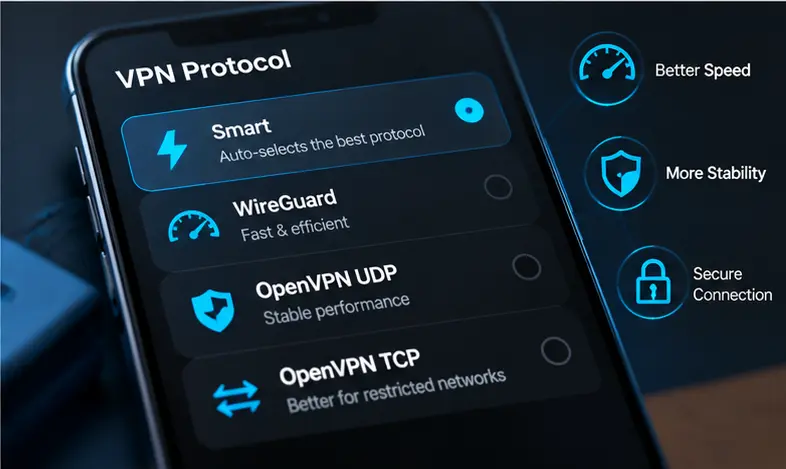
SyncVPN-protokolinterfacet indeholder også Smart, som automatisk vælger en protokol.
Til manuel valg er de dokumenterede muligheder:
WireGuard: Et godt udgangspunkt for effektiv daglig ydeevne.
OpenVPN UDP: Et nyttigt alternativ med etableret sikkerhed og bred kompatibilitet.
OpenVPN TCP: Værd at teste, hvis UDP-forbindelser er begrænset eller ikke kan oprette forbindelse pålideligt.
De faktiske resultater varierer med enhed og netværk, så test de tilgængelige muligheder i stedet for at antage, at én altid er hurtigst.
Hvis du bruger Split Tunneling, gennemgå hvilke applikationer der ruttes gennem VPN. Hvis du bruger Kill Switch, husk at den muligvis bevidst blokerer trafik, når VPN afbrydes; dette er forskelligt fra almindelig reduktion i forbindelseshastighed.
For detaljeret fejlfinding, se Sådan løser du langsom VPN-hastighed i SyncVPN Supportcenter.
Ofte stillede spørgsmål
Sænker en VPN altid din internetforbindelse?
Ikke altid. VPN'er introducerer ekstra routing og behandling, som kan reducere ydeevnen. Men forskellen kan være lille, og visse routing- eller begrænsningsbetingelser kan lejlighedsvis gøre en VPN-forbindelse hurtigere.
Hvor meget hastighed bør jeg miste ved brug af en VPN?
Der er ingen garanteret procentdel. Hastighedstabet varierer med serverplacering, netværksforhold, protokol, hardware og serverkapacitet. Sammenlign gentagne tests med og uden VPN for at forstå din egen forbindelse.
Er WireGuard hurtigere end OpenVPN?
WireGuard præsterer ofte godt på grund af sit effektive design. Men faktisk ydeevne afhænger af enhed, server og netværk. OpenVPN UDP kan stadig være et praktisk alternativ, især hvor kompatibilitet betyder noget.
Øger en VPN ping?
Det kan den. Trafik, der dirigeres gennem en ekstra server, kan øge latensen. Effekten er især mærkbar, når man forbinder til fjerntliggende steder. Lejlighedsvis kan forbedret routing reducere ping til en bestemt destination.
Sænker en VPN internetforbindelsen på mobile enheder?
En VPN kan påvirke mobile forbindelser lige så meget som stationære. Mobilnetværksoverbelastning, Wi-Fi-signalstyrke, batterirelateret systemadfærd og enhedsydelse kan også have indflydelse.
Sænker en VPN downloads?
Den kan reducere downloadkapaciteten, hvis VPN-ruten, serveren eller enheden bliver en flaskehals. Test samme download under sammenlignelige forhold for at se, om VPN bidrager til nedsættelsen.
Gør en VPN online gaming langsommere?
En VPN kan tilføje latens og påvirke forbindelsesstabiliteten. Til gaming bør du prioritere lav ping, konsekvent routing og minimalt pakketab frem for alene downloadhastighed.
Hvorfor er min internetforbindelse hurtig uden VPN, men langsommere med VPN?
Mulige årsager inkluderer en fjern eller overbelastet VPN-server, protokolforskelle, ineffektiv routing eller begrænsninger i enhedens processorkapacitet. Prøv en anden nærliggende server og sammenlign understøttede protokoller, før du laver større ændringer.
Afsluttende tanker
En VPN kan sænke dit internet, fordi den tilføjer kryptering, pakkebehandling og en ekstra netværksrute.
Dog betyder et langsommere hastighedstestresultat ikke nødvendigvis, at din VPN-forbindelse fungerer dårligt.
Det egentlige mål er en forbindelse, der forbliver sikker, pålidelig og responsiv til de aktiviteter, der betyder noget for dig.
Start med at måle din normale internethastighed, vælg en passende server, sammenlign understøttede protokoller, og fejlret ud fra de symptomer, du oplever.
Med den rette konfiguration kan du ofte reducere unødvendige langsommeligheder og samtidig bevare VPN-forbindelsens privatlivsfordele.
For mere hjælp kan du udforske guiden Sådan løser du langsom VPN-hastighed i SyncVPN Supportcenter.