Du har anslutit till din VPN, öppnat din webbläsare och märkt att webbplatser verkar långsammare än vanligt. Kanske tar det längre tid för videor att ladda, nedladdningar känns sega eller ditt onlinespel har plötsligt högre ping.
Naturligtvis kan du undra: Saktar en VPN ner din internetanslutning?
Det korta svaret är ja, en VPN kan minska din internethastighet eftersom den krypterar din trafik och skickar den via en extra server. Men nedgången är inte alltid märkbar, och dess omfattning beror på ditt nätverk, VPN-protokoll, serverplats och enhet.
Ibland kan en VPN-anslutning till och med prestera bättre än din vanliga anslutning om den undviker en ineffektiv nätverksväg eller viss typ av trafikbaserad begränsning.
I denna guide förklarar vi varför VPN påverkar hastigheten, vilken typ av nedgång som är normal, hur du mäter prestanda noggrant och hur du förbättrar din anslutning utan att ge upp onödig sekretessskydd.
Varför saktar en VPN ner din internetanslutning?
En VPN skapar en krypterad anslutning mellan din enhet och en VPN-server.
Normalt reser din internettrafik genom din internetleverantör (ISP) mot sin destination.
Med en VPN går stödd trafik först genom en krypterad tunnel till VPN-servern innan den fortsätter till destinationen.
Denna extra omdirigering kan påverka prestandan.
Men VPN-hastigheten beror på flera faktorer, och kryptering är inte alltid den största.
1. Avstånd till VPN-servern
En av de viktigaste faktorerna är avståndet mellan din enhet och VPN-servern.
Föreställ dig att du är i New York och vill besöka en webbplats som finns nära.
Utan VPN kan din trafik ta en relativt kort väg.
Om du ansluter till en VPN-server på en annan kontinent måste din trafik resa till den servern innan den når webbplatsen.
Den längre vägen kan öka latenstid och ibland minska överföringshastigheten.
Vad du bör göra: Välj en närliggande VPN-server när du inte behöver en specifik plats. Geografisk närhet garanterar inte alltid den snabbaste vägen, men det är en bra startpunkt.
2. Beläggning på VPN-servern
VPN-servrar har begränsade bearbetningsresurser och nätverkskapacitet.
När efterfrågan överstiger tillgänglig kapacitet kan användare uppleva långsammare nedladdningar, fördröjda svar eller instabil prestanda.
Serverbelastningen kan variera under dagen.
En server som fungerar bra på morgonen kan prestera annorlunda under en upptagen kvällstid.
Vad du bör göra: Testa en annan tillgänglig server i samma region innan du antar att ditt internet är problemet.
3. VPN-protokoll
Ett VPN-protokoll bestämmer hur din krypterade anslutning upprättas och hur trafiken transporteras.
Olika protokoll har olika prestandakaraktäristika.
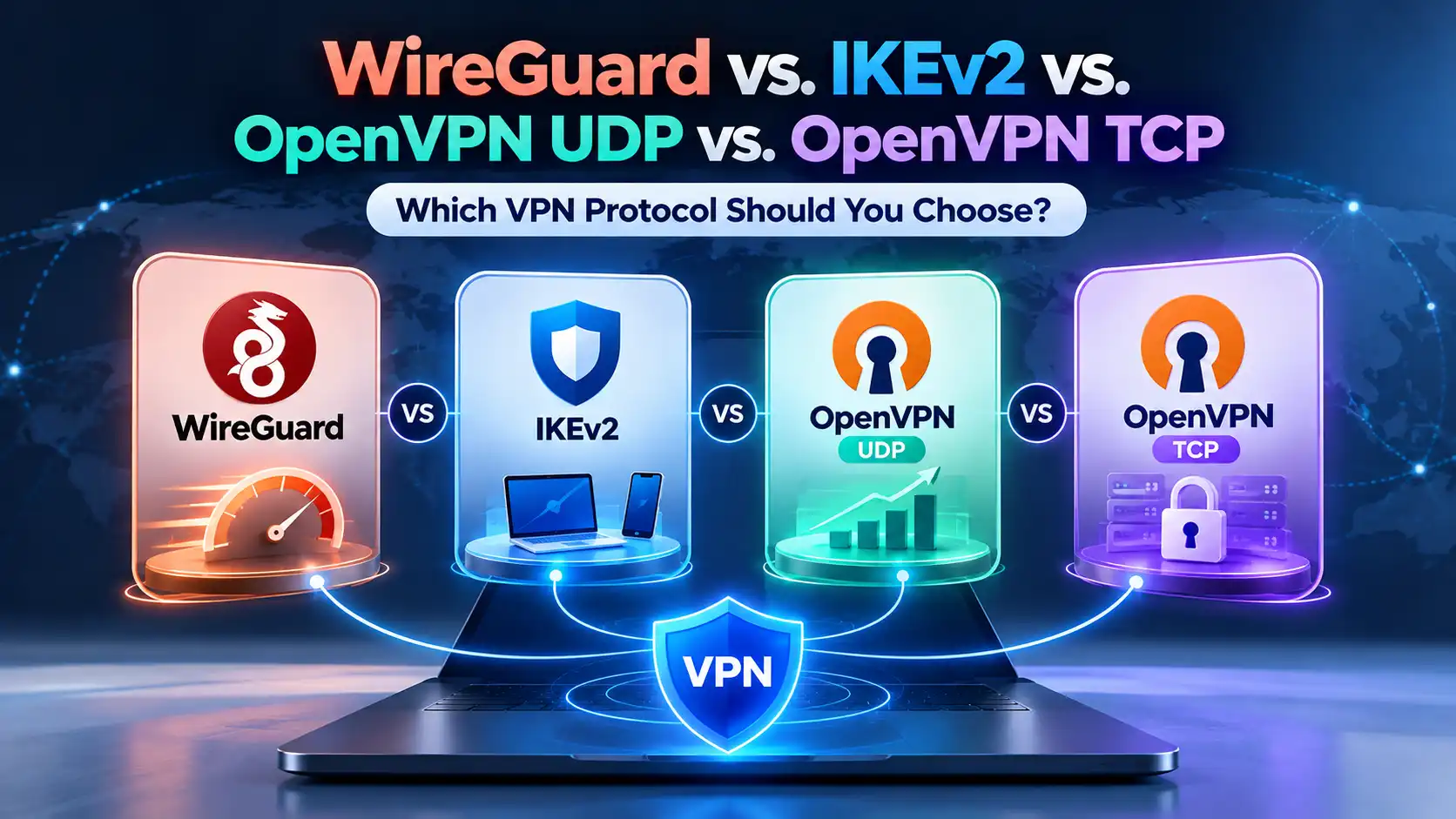
WireGuard är designat för att vara lättviktigt och effektivt, vilket gör det till ett bra val för användare som prioriterar hastighet.
OpenVPN UDP kan också ge god prestanda, även om resultaten beror på implementationen och nätverket.
OpenVPN TCP introducerar ytterligare transportmekanismer som kan skapa mer overhead, särskilt vid användning av applikationer som redan använder TCP.
Vad du bör göra: Jämför stödda protokoll under liknande förhållanden. Det snabbaste protokollet i ett nätverk kanske inte är det bästa i ett annat.
4. Kryptering och bearbetningskostnad
Kryptering hjälper till att skydda data mellan din enhet och VPN-servern.
Att kryptera och dekryptera trafik kräver processorkraft. VPN-tunneln lägger också till viss paketoverhead.
Moderna enheter hanterar vanligtvis dessa operationer effektivt, men äldre hårdvara eller resursbegränsade routrar kan få problem vid högre anslutningshastigheter.
Vad du bör göra: Håll din enhet och VPN-applikation uppdaterade. Om du kör VPN direkt på din router, överväg om dess processorkapacitet begränsar genomströmningen.
5. Din ursprungliga internetanslutning
En VPN kan inte skapa bandbredd som din underliggande anslutning inte har.
Om din Wi-Fi-signal är svag, din mobila anslutning är överbelastad eller din ISP har problem, kan VPN-prestandan också påverkas.
En långsam anslutning utan VPN är en viktig ledtråd.
Vad du bör göra: Mät din internethastighet med VPN bortkopplad innan du undersöker VPN-specifika problem.
6. Nätverksrutning och begränsningar
Internettrafik följer inte alltid den kortaste fysiska vägen.
Din ISP, mellanliggande nätverk och VPN-leverantör kan använda olika vägar för att nå samma destination.
Vissa offentliga eller hanterade nätverk begränsar också vissa typer av VPN-trafik.
Dessa faktorer kan påverka både anslutningshastighet och tillförlitlighet.
Vad du bör göra: Jämför servrar och stödda protokoll, särskilt om din anslutning fungerar dåligt bara på ett visst nätverk.
Hur mycket saktar en VPN ner din internetanslutning?
Det finns ingen universell procentsats som beskriver VPN:s hastighetsförlust.
Vissa anslutningar upplever bara en liten skillnad. Andra kan bli avsevärt långsammare, särskilt vid användning av långt borta servrar, trånga nätverk eller olämpliga protokoll.
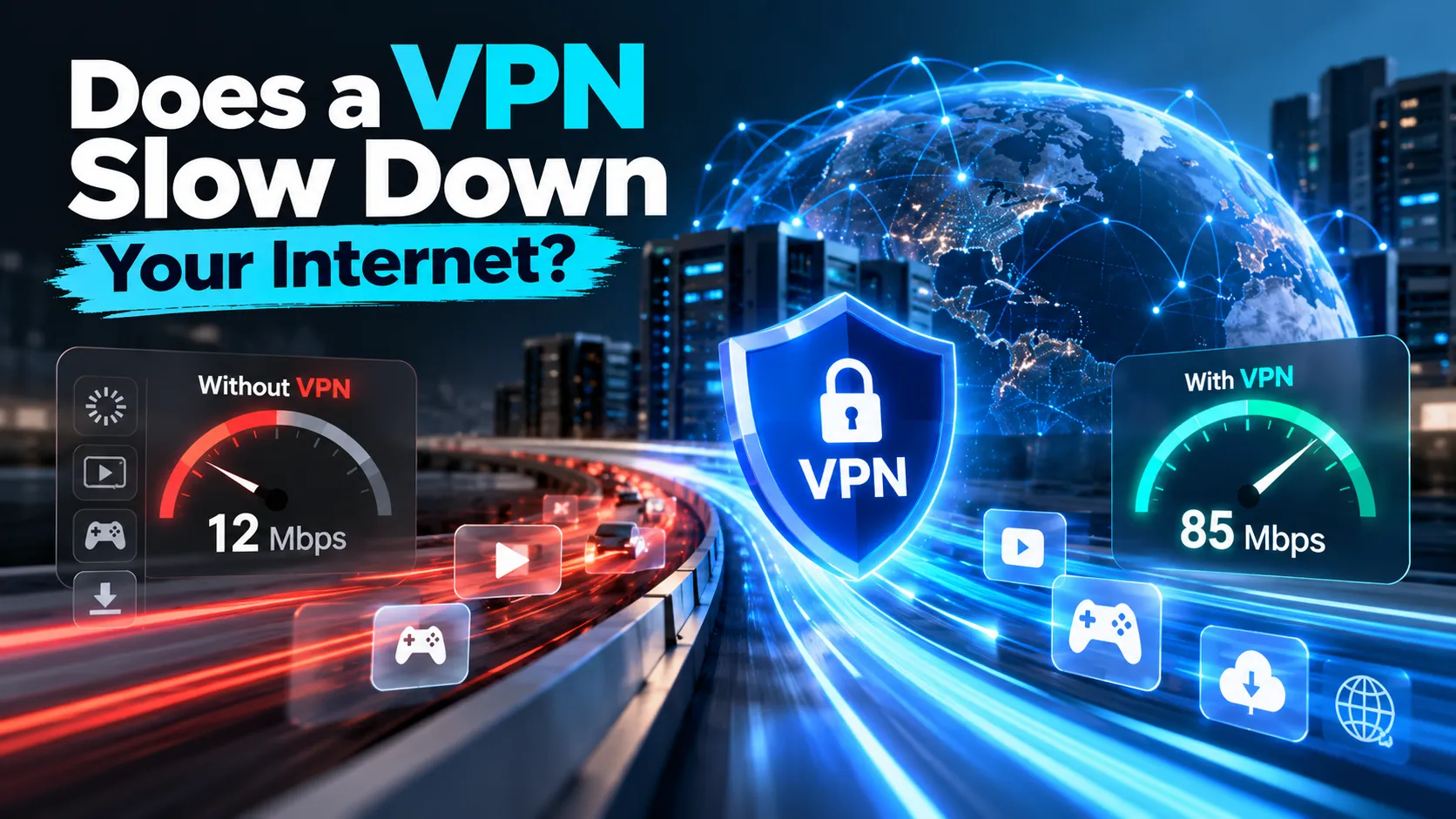
Till exempel, anta att din anslutning levererar 100 Mbps utan VPN och 85 Mbps med VPN.
Din nedladdningshastighet har minskat med 15 Mbps, vilket motsvarar en 15 % minskning.
Detta är ett hypotetiskt exempel, inte en garanterad eller förväntad resultat för SyncVPN eller någon annan leverantör.
En procentsats berättar inte hela historien.
En liten minskning i nedladdningshastighet påverkar knappast surfning, medan en blygsam ökning av latenstid kan spela roll vid tävlingsinriktat spel.
Den mest användbara frågan är inte bara hur mycket hastighet du har förlorat, utan om anslutningen fortfarande presterar bra för dina aktiviteter.
Nedladdningshastighet, uppladdningshastighet och ping: vad är viktigast?
Internetprestanda handlar om flera mätvärden.
Mått | Vad det mäter | Var det spelar roll |
|---|---|---|
Nedladdningshastighet | Hur snabbt din enhet tar emot data | Streaming, surfning, nedladdningar |
Uppladdningshastighet | Hur snabbt din enhet skickar data | Videosamtal, filuppladdningar, molnbackup |
Ping eller latenstid | Fördröjningen mellan att skicka och ta emot svar | Spel, samtal, interaktiva applikationer |
Jitter | Variation i nätverksfördröjning | Realtidsljud och video |
Packet loss (paketförlust) | Datapaket som inte når sin destination | Samtal, spel, anslutningskvalitet |
En VPN kan påverka dessa mätvärden olika.
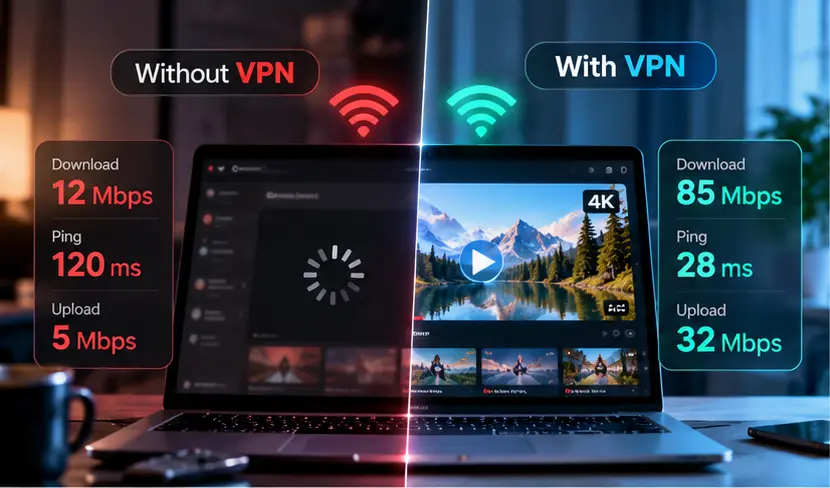
Till exempel kan din nedladdningshastighet förbli relativt hög medan latenstiden ökar eftersom trafiken tar en längre väg.
Därför kan en internetanslutning se snabb ut i ett hastighetstest men ändå kännas mindre responsiv i vissa applikationer.
Hur testar du din internethastighet med och utan VPN

Det bästa sättet att förstå VPN-prestanda är att jämföra den med din normala anslutning.
Följ dessa steg för ett mer användbart resultat.
Steg 1: Mät din baslinjehastighet
Koppla från din VPN och öppna en pålitlig tjänst för hastighetstest.
Registrera din nedladdnings- och uppladdningshastighet samt ping.
Stäng onödiga nedladdningar, molnsynkroniseringar och andra bandbreddskrävande applikationer i förväg.
Om möjligt, kör testet flera gånger istället för att lita på ett enda resultat.
Steg 2: Anslut till en närliggande VPN-server
Öppna din VPN-applikation och anslut till en server nära din plats.
Vänta tills applikationen bekräftar att anslutningen är upprättad.
Använd samma enhet och nätverksanslutning som vid baslinjetestet.
Steg 3: Upprepa hastighetstestet
Kör testet igen.
För en rättvis jämförelse, välj samma testserver där det är möjligt. Automatisk val av testserver kan ändras när du ansluter till VPN.
Registrera de nya resultaten och upprepa testet några gånger.
Steg 4: Beräkna skillnaden
Använd följande formel:
Hastighetsförlust (%) = [(Hastighet utan VPN − Hastighet med VPN) ÷ Hastighet utan VPN] × 100
Exempel:
Utan VPN: 100 Mbps
Med VPN: 85 Mbps
Hastighetsförlust: 15%
Använd beräkningen separat för nedladdnings- och uppladdningshastigheter om det behövs.
För latenstid, jämför förändringen i millisekunder istället för att endast använda procent som mått.
Steg 5: Testa en annan server eller ett annat protokoll
Prova en annan närliggande server och upprepa mätningarna.
Om din applikation stöder flera protokoll, testa dem under liknande förhållanden.
Jämför upprepade resultat snarare än att välja en konfiguration baserat på ett ovanligt snabbt eller långsamt test.
Hur gör du din VPN-anslutning snabbare

Om din VPN-anslutning känns onödigt långsam kan flera praktiska justeringar hjälpa.
1. Anslut till en närmare server
Börja med en VPN-server nära din fysiska plats.
En kortare väg minskar ofta latenstiden och kan förbättra prestandan.
Om närmaste server fungerar dåligt, prova en annan närliggande plats.
Serverkvalitet och faktisk nätverksrouting är lika viktiga som avstånd.
2. Prova ett annat VPN-protokoll
Val av protokoll kan göra en märkbar skillnad.
WireGuard är oftast ett klokt val för prestandafokuserade anslutningar.
OpenVPN UDP är ett etablerat alternativ.
Om UDP-trafik är begränsad kan OpenVPN TCP hjälpa till att upprätta anslutning, även om det ofta medför mer overhead.
Undvik att anta att TCP alltid är snabbare eller mer stabilt bara för att det återutsänder förlorade paket.
3. Kontrollera din Wi-Fi-anslutning
En svag trådlös signal kan orsaka ojämn hastighet och paketförlust.
Flytta närmare routern, minska störningar eller testa en trådbunden Ethernet-anslutning om din enhet stödjer det.
Jämför Wi-Fi- och Ethernet-prestanda för att avgöra om flaskhalsen är i ditt lokala nätverk.
4. Stäng bandbreddskrävande applikationer
Molnsynkronisering, programuppdateringar, streaming och stora nedladdningar kan konkurrera om bandbredd.
Stäng onödiga bakgrundsprogram och kör hastighetstestet igen.
Om prestandan förbättras kan bandbreddskonkurrens bidra till nedgången.
5. Starta om och uppdatera dina enheter
Att starta om VPN-applikationen eller enheten kan lösa tillfälliga mjukvaru- eller nätverksproblem.
Omstart av router kan också hjälpa om den lokala anslutningen fungerar ovanligt.
Håll operativsystem, routerfirmware och VPN-applikation uppdaterade.
Inaktivera inte din brandvägg eller antivirus bara för att förbättra hastigheten.
6. Granska Split Tunneling
Split Tunneling låter valda applikationer eller trafik använda VPN medan annan trafik går via vanlig internetanslutning.
När det stöds och konfigureras rätt kan det förbättra kompatibilitet eller prestanda för applikationer som inte behöver VPN-anslutning.
Men trafik som exkluderas från VPN får inte längre skydd från VPN-tunneln.
Gör endast undantag när du förstår integritetskonsekvenserna.
7. Testa vid olika tider
Om din anslutning är snabb under dagen men långsam på kvällen kan det bero på trängsel.
Kör jämförbara tester vid olika tidpunkter.
Det kan hjälpa att identifiera mönster kopplade till din lokala ISP, trådlösa nätverk eller VPN-server.
Kan en VPN faktiskt öka din internetanslutnings hastighet?
Ibland, men det är undantaget snarare än regeln.
En ISP kan tillämpa trafikbaserade begränsningar på vissa tjänster eller aktiviteter. Eftersom en VPN krypterar trafiken i sin tunnel kan den göra vissa former av aktivitetsspecifik begränsning svårare.
I sådana fall kan användning av VPN förbättra prestandan.
En VPN kan också ibland ge en bättre väg till en viss destination.
Men en VPN kan inte ta bort hastighetsbegränsningar i ditt internetabonnemang, fixa dålig Wi-Fi-täckning eller garantera att varje tjänst laddas snabbare.
Om dina hastigheter förbättras med VPN, upprepa jämförelsen innan du drar slutsatsen att ISP-begränsningar är orsaken. Skillnader i routing, belastning och testpunkter kan ge liknande resultat.
Saktar en VPN ner streaming, spel eller videosamtal?
Påverkan beror på aktiviteten.
Streaming: Stabil nedladdningsgenomströmning är viktigare än att få högsta möjliga hastighetsresultat. En avlägsen eller trång server kan orsaka buffring, men en välpresterande VPN-anslutning kan stödja smidig streaming.
Spel: Latenstid, jitter och paketförlust är särskilt viktiga. En VPN kan öka ping eftersom trafiken går genom en extra server. Under ovanliga routingförhållanden kan den minska latenstiden, men det är inte garanterat.
Videosamtal: Både uppladdnings- och nedladdningsprestanda spelar roll. En instabil anslutning eller hög paketförlust kan ge frusna videobilder, ljudavbrott och fördröjningar även om nedladdningshastigheterna verkar tillräckliga.
För varje aktivitet bör du testa själva applikationen istället för att förlita dig enbart på ett generellt hastighetstestresultat.
Varför är min VPN plötsligt så långsam?
Om din anslutning tidigare var snabb men blivit märkbart långsammare, undersök vad som har förändrats.
Symptom | Möjlig orsak | Vad du bör prova |
|---|---|---|
Endast en VPN-server är långsam | Serverbelastning eller routing | Byt server |
Alla anslutningar är långsamma, även utan VPN | ISP- eller lokalt nätverksproblem | Testa Wi-Fi, router och ISP-anslutning |
Hastigheten sjunker på avlägsna servrar | Längre nätverksväg | Välj en närmare server |
Surfning fungerar men spel laggar | Hög latenstid eller jitter | Jämför ping och servrar i närheten |
VPN är långsam endast på Wi-Fi | Störningar eller svag signal | Testa Ethernet eller förbättra Wi-Fi |
VPN blir långsam vid särskilda tider | Nätverksbelastning | Upprepa tester vid olika tidpunkter |
Ett protokoll är konsekvent långsammare | Protokollöverhead eller begränsningar | Testa ett annat stödt protokoll |
Om dessa steg inte hjälper, dokumentera dina testresultat, operativsystem, ungefärliga anslutningstider samt vilka servrar eller protokoll du redan provat.
Dessa uppgifter kan hjälpa supportteam att undersöka problemet mer effektivt.
Hur förbättrar jag VPN-hastigheten med SyncVPN
Om du upplever långsammare hastigheter än förväntat med SyncVPN, börja med att kontrollera din normala internetanslutning.
Prova sedan en annan tillgänglig SyncVPN-server.
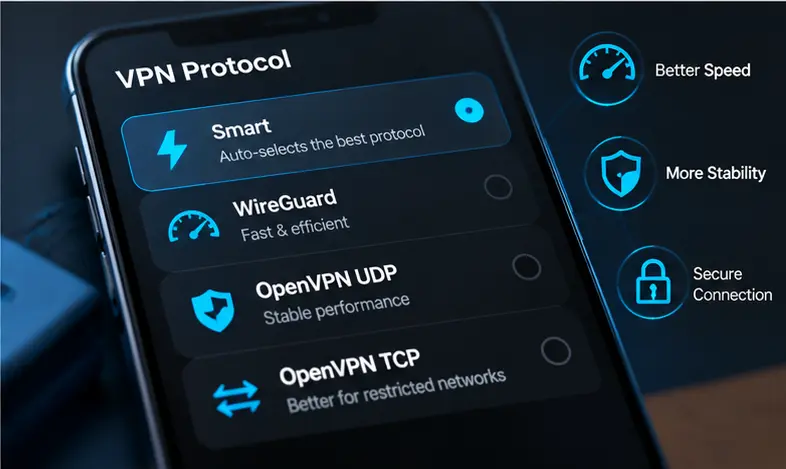
SyncVPN-protokollgränssnittet inkluderar även Smart, som är designat att automatiskt välja ett protokoll.
För manuellt val finns följande dokumenterade alternativ:
WireGuard: En bra startpunkt för effektiv vardagsprestanda.
OpenVPN UDP: Ett användbart alternativ med etablerad säkerhet och bred kompatibilitet.
OpenVPN TCP: Värt att testa när UDP-anslutningar är begränsade eller inte kan upprättas stabilt.
Faktiska resultat varierar beroende på enhet och nätverk, så testa tillgängliga alternativ istället för att anta att ett alltid är snabbast.
Om du använder Split Tunneling, se över vilka applikationer som routas genom VPN. Om du använder Kill Switch, kom ihåg att det kan blockera trafik vid VPN-frånkoppling — detta skiljer sig från en vanlig minskning i anslutningshastighet.
För detaljerad felsökning, se Hur man fixar långsam VPN-hastighet i SyncVPN Support Center.
Vanliga frågor
Saktar en VPN alltid ner din internetanslutning?
Inte alltid. VPN lägger till extra routing och bearbetning vilket kan minska prestanda. Skillnaden kan dock vara liten, och vissa routing- eller begränsningsförhållanden kan ibland göra VPN-anslutningen snabbare.
Hur mycket hastighet bör jag förlora när jag använder VPN?
Det finns ingen garanterad procentsats. Hastighetsförlust varierar med serverplats, nätverksförhållanden, protokoll, hårdvara och serverkapacitet. Jämför upprepade tester med och utan VPN för att förstå din egen anslutning.
Är WireGuard snabbare än OpenVPN?
WireGuard presterar ofta bra tack vare sin effektiva design. Men faktisk prestanda beror på din enhet, server och nätverk. OpenVPN UDP kan fortfarande vara ett praktiskt alternativ, särskilt när kompatibilitet är viktigt.
Ökar en VPN ping?
Det kan den göra. Trafiken skickas via en extra server vilket kan öka latenstid, särskilt vid anslutning till avlägsna platser. Ibland kan förbättrad routing minska ping till en viss destination.
Saktar en VPN ner internet på mobila enheter?
En VPN kan påverka mobila anslutningar lika mycket som stationära. Mobil nätverkstrafik, Wi-Fi-signal, batterihantering och enhetsprestanda kan också påverka upplevelsen.
Saktar en VPN ner nedladdningar?
Det kan sänka nedladdningshastigheten om VPN-vägen, servern eller enheten är flaskhals. Testa samma nedladdning under liknande förutsättningar för att se om VPN bidrar till nedgången.
Gör en VPN onlinespel långsammare?
VPN kan lägga till latenstid och påverka anslutningsstabilitet. För spel är låg ping, konsekvent routing och minimal paketförlust viktigare än hög nedladdningshastighet.
Varför är mitt internet snabbt utan VPN men långsamt med VPN?
Möjliga orsaker är en avlägsen eller överbelastad VPN-server, protokollskillnader, ineffektiv routing eller enhetens bearbetningsbegränsningar. Prova en närmare server och jämför protokoll innan du gör större ändringar.
Slutord
En VPN kan sakta ner din internetanslutning eftersom den lägger till kryptering, paketbearbetning och en extra nätverksväg.
Men ett långsammare hastighetstestresultat betyder inte automatiskt att din VPN-anslutning presterar dåligt.
Det verkliga målet är en anslutning som fortsatt är säker, pålitlig och responsiv för de aktiviteter som betyder något för dig.
Börja med att mäta din normala internethastighet, välj en lämplig server, jämför stödda protokoll och felsök baserat på de symptom du observerar.
Med rätt konfiguration kan du ofta minska onödiga nedgångar samtidigt som du behåller fördelarna med privatlivet i din VPN-anslutning.
För mer hjälp, utforska guiden Hur man fixar långsam VPN-hastighet i SyncVPN Support Center.