Você se conectou à sua VPN, abriu seu navegador e percebeu que os sites parecem mais lentos do que o usual. Talvez os vídeos demorem mais para carregar, os downloads estejam lentos ou seu jogo online de repente tenha um ping mais alto.
Naturalmente, você pode se perguntar: Uma VPN diminui a velocidade da sua internet?
A resposta curta é sim, uma VPN pode reduzir a velocidade da internet porque criptografa seu tráfego e o roteia por um servidor adicional. No entanto, a lentidão nem sempre é perceptível, e sua intensidade depende da sua rede, protocolo VPN, localização do servidor e dispositivo.
Às vezes, uma conexão VPN pode até funcionar melhor que a sua conexão normal se evitar uma rota de rede ineficiente ou certos tipos de restrição baseada no tráfego.
Neste guia, explicaremos por que as VPNs afetam a velocidade, qual tipo de lentidão é normal, como medir o desempenho com precisão e como melhorar sua conexão sem abrir mão da proteção desnecessária à privacidade.
Por Que uma VPN Diminui a Velocidade da Sua Internet?
Uma VPN cria uma conexão criptografada entre seu dispositivo e um servidor VPN.
Normalmente, seu tráfego de internet passa pelo seu provedor de serviços (ISP) até o destino.
Com uma VPN, o tráfego suportado primeiro viaja por um túnel criptografado até o servidor VPN antes de continuar para o destino.
Esse roteamento adicional pode afetar o desempenho.
No entanto, a velocidade da VPN depende de vários fatores, e a criptografia nem sempre é o maior deles.
1. Distância até o Servidor VPN
Um dos fatores mais importantes é a distância entre seu dispositivo e o servidor VPN.
Imagine que você está em Nova York e quer acessar um site hospedado perto.
Sem VPN, seu tráfego pode seguir uma rota relativamente curta.
Se você se conectar a um servidor VPN em outro continente, seu tráfego precisa viajar até esse servidor antes de chegar ao site.
A rota mais longa pode aumentar a latência e, às vezes, reduzir as velocidades de transferência.
O que fazer: Escolha um servidor VPN próximo quando não precisar de uma localização específica. A proximidade geográfica não garante a rota mais rápida, mas é um ponto de partida útil.
2. Congestionamento do Servidor VPN
Servidores VPN têm recursos limitados de processamento e capacidade de rede.
Quando a demanda excede a capacidade disponível, os usuários podem experimentar downloads lentos, respostas atrasadas ou desempenho instável.
O congestionamento do servidor pode variar ao longo do dia.
Um servidor que funciona bem pela manhã pode performar diferente à noite, quando há mais movimento.
O que fazer: Experimente outro servidor disponível na mesma região antes de assumir que seu problema é a conexão com a internet.
3. Protocolo VPN
Um protocolo VPN determina como sua conexão criptografada é estabelecida e como o tráfego é transportado.
Protocolos diferentes têm características de desempenho diferentes.
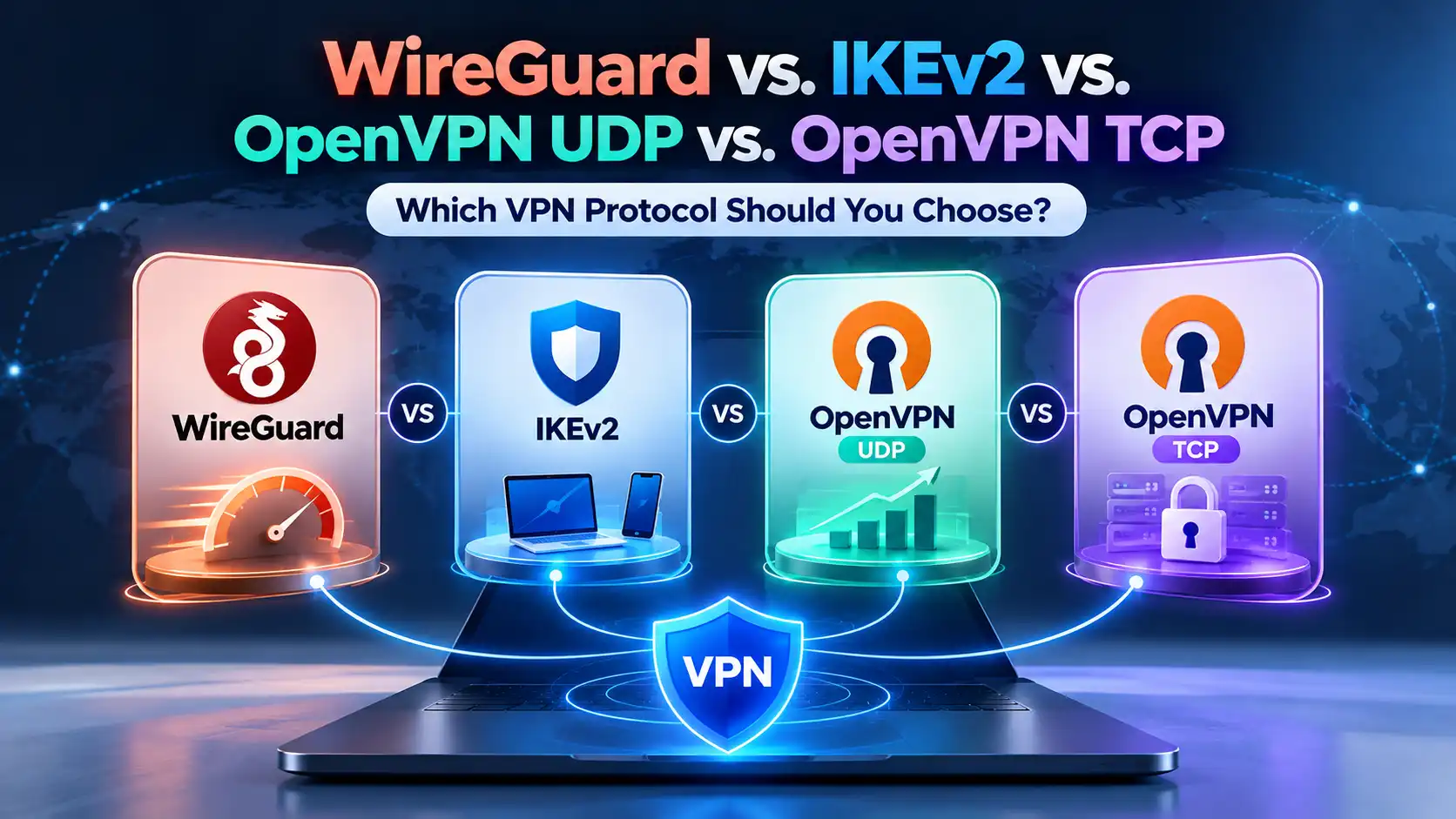
WireGuard é projetado para ser leve e eficiente, tornando-se um ponto de partida forte para quem prioriza velocidade.
OpenVPN UDP também pode entregar bom desempenho, embora os resultados dependam da implementação e da rede.
OpenVPN TCP introduz mecanismos adicionais de transporte que podem gerar mais overhead, principalmente ao transportar aplicações que já usam TCP.
O que fazer: Compare protocolos suportados sob condições semelhantes. O protocolo mais rápido em uma rede pode não ser o melhor em outra.
4. Criptografia e Sobrecarga de Processamento
A criptografia ajuda a proteger os dados que viajam entre seu dispositivo e o servidor VPN.
Criptografar e descriptografar o tráfego requer recursos de processamento. O túnel VPN também adiciona algum overhead de pacotes.
Dispositivos modernos geralmente lidam bem com essas operações, mas hardware antigo ou roteadores com recursos limitados podem ter dificuldades em conexões rápidas.
O que fazer: Mantenha seu dispositivo e aplicação VPN atualizados. Se você usa a VPN diretamente no roteador, considere se o processamento dele pode estar limitando a velocidade.
5. Sua Conexão Original de Internet
Uma VPN não pode criar largura de banda que sua conexão base não tem.
Se o sinal Wi-Fi é fraco, a conexão móvel está congestionada ou o ISP está com problemas, o desempenho da VPN também pode ser afetado.
Uma conexão lenta sem VPN é uma pista importante.
O que fazer: Meça a velocidade da internet com a VPN desconectada antes de investigar problemas específicos da VPN.
6. Roteamento e Restrições de Rede
O tráfego da internet nem sempre segue a rota física mais curta.
Seu ISP, redes intermediárias e fornecedor VPN podem usar rotas diferentes para o mesmo destino.
Algumas redes públicas ou gerenciadas também restringem certos tipos de tráfego VPN.
Esses fatores podem afetar tanto a velocidade quanto a confiabilidade da conexão.
O que fazer: Compare servidores e protocolos suportados, especialmente se sua conexão tiver desempenho ruim em uma rede específica.
Quanto uma VPN Diminui a Velocidade da Sua Internet?
Não há uma porcentagem universal que descreva a perda de velocidade com VPN.
Algumas conexões têm pouca diferença. Outras podem diminuir significativamente, especialmente quando usam servidores distantes, redes congestionadas ou protocolos inadequados.
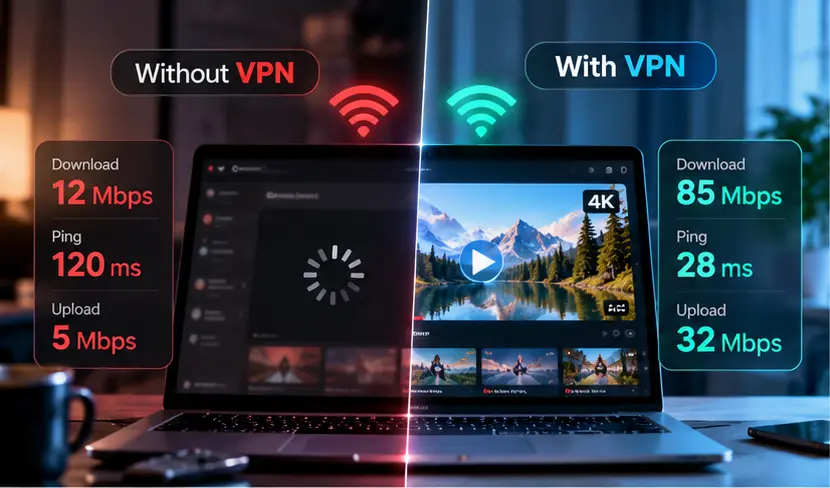
Por exemplo, suponha que sua conexão entregue 100 Mbps sem VPN e 85 Mbps com ela.
Sua velocidade de download caiu 15 Mbps, representando uma redução de 15%.
Este é um exemplo hipotético, não um resultado garantido para o SyncVPN ou qualquer outro provedor.
Uma porcentagem sozinha também não conta toda a história.
Uma pequena redução na velocidade de download pode quase não afetar a navegação, enquanto um aumento modesto na latência pode importar para jogos competitivos.
A pergunta mais útil não é apenas quanto de velocidade você perdeu, mas se a conexão ainda funciona bem para suas atividades.
Velocidade de Download, Upload e Ping: O Que Importa Mais?
O desempenho da internet envolve mais de uma métrica.
Métrica | O que mede | Onde importa |
|---|---|---|
Velocidade de download | Com que rapidez seu dispositivo recebe dados | Streaming, navegação, downloads |
Velocidade de upload | Com que rapidez seu dispositivo envia dados | Chamadas de vídeo, uploads de arquivos, backups na nuvem |
Ping ou latência | Tempo de resposta entre envio e recebimento | Jogos, chamadas, aplicativos interativos |
Jitter | Variação no atraso da rede | Áudio e vídeo em tempo real |
Perda de pacotes | Pacotes de dados que não chegam ao destino | Chamadas, jogos, qualidade da conexão |
Uma VPN pode afetar essas métricas de formas diferentes.
Por exemplo, sua velocidade de download pode permanecer alta enquanto a latência aumenta porque seu tráfego percorre uma rota mais longa.
Por isso, uma conexão pode parecer rápida num teste, mas parecer menos responsiva em alguns aplicativos.
Como Testar Sua Velocidade de Internet Com e Sem VPN

A melhor forma de entender o desempenho da VPN é compará-lo à sua conexão normal.
Siga estes passos para um resultado mais útil.
Passo 1: Meça Sua Velocidade Base
Desconecte a VPN e abra um serviço confiável de teste de velocidade.
Registre a velocidade de download, upload e o ping.
Feche downloads desnecessários, backups em nuvem e outros aplicativos que consumam muita banda antes do teste.
Se possível, execute o teste várias vezes em vez de confiar em um só resultado.
Passo 2: Conecte-se a um Servidor VPN Próximo
Abra sua aplicação VPN e conecte-se a um servidor próximo da sua localização.
Espere até que a conexão seja confirmada.
Use o mesmo dispositivo e rede da medição base.
Passo 3: Repita o Teste de Velocidade
Repita o teste.
Para comparação justa, selecione o mesmo ponto de teste quando possível. A seleção automática do servidor pode mudar após a conexão com uma VPN.
Registre os novos resultados e repita algumas vezes.
Passo 4: Calcule a Diferença
Use a fórmula:
Perda de velocidade (%) = [(Velocidade sem VPN − Velocidade com VPN) ÷ Velocidade sem VPN] × 100
Exemplo:
Sem VPN: 100 Mbps
Com VPN: 85 Mbps
Perda de velocidade: 15%
Aplique o cálculo separadamente para download e upload, se necessário.
Para latência, compare a variação em milissegundos em vez de usar apenas porcentagem.
Passo 5: Teste Outro Servidor ou Protocolo
Experimente outro servidor próximo e repita as medições.
Se sua aplicação suporta múltiplos protocolos, teste-os sob condições semelhantes.
Compare resultados repetidos, não escolha uma configuração baseada em um teste incomum.
Como Deixar Sua Conexão VPN Mais Rápida

Se sua VPN parece desnecessariamente lenta, alguns ajustes práticos podem ajudar.
1. Conecte a um Servidor Mais Próximo
Comece com um servidor VPN perto da sua localização física.
Uma rota mais curta geralmente reduz a latência e pode melhorar o desempenho.
Se o servidor próximo for ruim, teste outro próximo disponível.
Qualidade do servidor e roteamento real importam tanto quanto a distância.
2. Teste um Protocolo VPN Diferente
A escolha do protocolo pode fazer diferença significativa.
WireGuard é, em geral, um bom ponto de partida para conexões focadas em desempenho.
OpenVPN UDP é outra opção confiável e segura.
Se o tráfego UDP for restrito, OpenVPN TCP pode ajudar a estabelecer conexão, ainda que com mais overhead.
Não presuma que TCP é sempre mais rápido ou estável só porque retransmite pacotes perdidos.
3. Verifique Sua Conexão Wi-Fi
Sinal fraco pode causar velocidade inconsistente e perda de pacotes.
Aproxime-se do roteador, diminua interferências, ou teste uma conexão Ethernet com fio, se possível.
Comparar desempenho Wi-Fi e Ethernet ajuda a identificar gargalos locais.
4. Feche Aplicativos Que Consomem Banda
Sincronização em nuvem, atualizações, streaming e downloads grandes competem pela largura de banda.
Feche aplicações em segundo plano desnecessárias e refaça os testes.
Se melhorar, competição por banda pode ser causa da lentidão.
5. Reinicie e Atualize Seus Dispositivos
Reiniciar a aplicação VPN ou dispositivo pode resolver problemas temporários de software ou rede.
Reiniciar o roteador também ajuda em conexões locais anormais.
Mantenha o sistema operacional, firmware do roteador e aplicação VPN atualizados.
Não desative o firewall ou antivírus para tentar aumentar a velocidade.
6. Revise a Túnel Dividido (Split Tunneling)
Split Tunneling permite que certos apps ou tráfego usem VPN enquanto outros usam a conexão normal.
Se configurado direito, pode melhorar desempenho e compatibilidade para apps que não precisam do VPN.
Porém, o tráfego fora da VPN não recebe proteção do túnel VPN.
Faça exceções apenas entendendo as implicações para a privacidade.
7. Teste em Horários Diferentes
Se sua conexão é rápida de dia, mas lenta à noite, pode ser congestão.
Faça testes em diferentes horários.
Isso pode indicar padrões relacionados ao ISP, rede Wi-Fi ou servidores VPN.
Uma VPN Pode Realmente Aumentar Sua Velocidade de Internet?
Às vezes, mas é exceção, não regra.
Um ISP pode aplicar restrições de tráfego para certos serviços ou atividades. Como a VPN criptografa o tráfego em seu túnel, pode dificultar o throttling específico.
Nessas situações, usar VPN pode melhorar o desempenho.
Uma VPN também pode, ocasionalmente, oferecer rota melhor para um destino.
Mas VPN não remove limite de velocidade do seu plano, não corrige Wi-Fi ruim e não garante serviço mais rápido.
Se sua velocidade melhora com VPN, repita o teste antes de afirmar que o ISP estava restringindo. Diferenças de roteamento, congestionamento e pontos de teste também causam variações.
Uma VPN Diminui Streaming, Jogos ou Chamadas de Vídeo?
O impacto depende da atividade.
Streaming: Vazão estável importa mais que máxima velocidade. Um servidor longe ou congestionado pode causar buffer, mas uma VPN eficiente permite streaming suave.
Jogos: Latência, jitter e perda de pacotes são críticos. Uma VPN pode aumentar o ping por passar por um servidor adicional. Em casos raros, pode diminuir a latência, mas não é garantido.
Chamadas de vídeo: Upload e download eficientes importam. Conexão instável ou alta perda de pacotes causam congelamentos e atrasos mesmo com download aparentemente bom.
Para cada atividade, teste o aplicativo em si em vez de confiar só em testes gerais de velocidade.
Por Que Minha VPN Está Repentinamente Tão Lenta?
Se sua conexão era rápida antes e ficou mais lenta, investigue o que mudou.
Sintoma | Causa possível | O que tentar |
|---|---|---|
Apenas um servidor VPN está lento | Congestionamento ou roteamento no servidor | Mude de servidor |
Todas as conexões estão lentas, mesmo sem VPN | Problema no ISP ou rede local | Teste Wi-Fi, roteador e conexão com ISP |
Velocidade cai em servidores distantes | Rota de rede mais longa | Escolha servidor mais próximo |
Navegação normal, mas jogos com atraso | Latência ou jitter altos | Compare ping com servidores próximos |
VPN lenta só no Wi-Fi | Interferência ou sinal fraco | Teste conexão Ethernet ou melhore Wi-Fi |
VPN fica lenta em horários específicos | Congestionamento de rede | Repita testes em horas diferentes |
Um protocolo está sempre mais lento | Overhead ou restrições do protocolo | Teste outro protocolo suportado |
Se isso não ajudar, registre seus resultados, sistema operacional, horários aproximados e os servidores ou protocolos já testados.
Essas informações auxiliam as equipes de suporte a investigarem melhor.
Como Melhorar a Velocidade da VPN com SyncVPN
Se sua velocidade com SyncVPN está mais lenta que o esperado, comece verificando sua conexão normal de internet.
Então, tente outro servidor SyncVPN disponível.
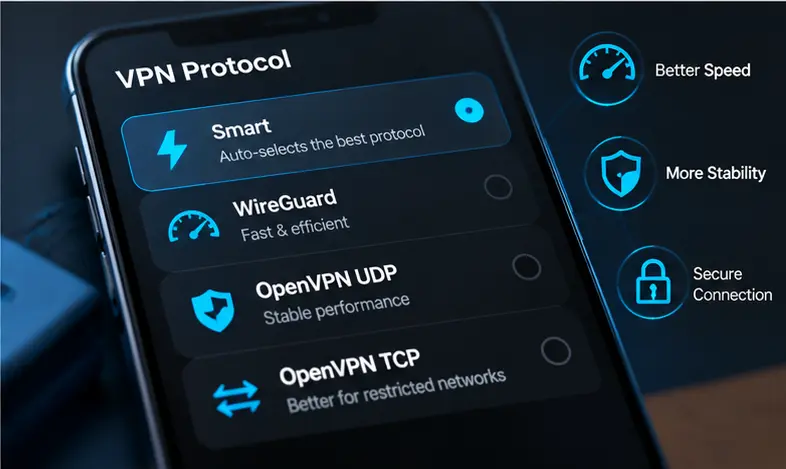
A interface do protocolo SyncVPN inclui Smart, que seleciona automaticamente o protocolo.
Para seleção manual, as opções são:
WireGuard: Excelente ponto de partida para desempenho eficiente no dia a dia.
OpenVPN UDP: Alternativa útil, com segurança estabelecida e ampla compatibilidade.
OpenVPN TCP: Vale testar quando o UDP é restrito ou falha, embora gere mais overhead.
Resultados variam com dispositivo e rede; teste as opções disponíveis em vez de assumir qual é a mais rápida.
Se usar Túnel Dividido (Split Tunneling), reveja quais apps usam a VPN. Se usar Kill Switch, lembre que ele pode bloquear intencionalmente o tráfego se a VPN desconectar; isso é diferente de lentidão.
Para detalhamento, consulte Como Resolver Velocidade Lenta na VPN no Centro de Suporte SyncVPN.
Perguntas Frequentes
Uma VPN Sempre Diminui Minha Internet?
Nem sempre. VPNs adicionam roteamento e processamento que podem reduzir o desempenho. Mas essa diferença pode ser pequena, e em certas condições a VPN pode até acelerar a conexão.
Quanto de Velocidade Vou Perder Usando VPN?
Não há porcentagem garantida. A perda varia com localização do servidor, condições da rede, protocolo, hardware e capacidade do servidor. Compare seus próprios testes com e sem VPN para entender sua conexão.
WireGuard é Mais Rápido que OpenVPN?
WireGuard costuma se sair bem por ser eficiente. Mas o desempenho real depende do dispositivo, servidor e rede. OpenVPN UDP ainda é uma alternativa prática, especialmente para compatibilidade.
Uma VPN Aumenta o Ping?
Pode aumentar. Passar por um servidor extra pode elevar a latência, especialmente com servidores distantes. Raramente, uma rota melhor pode diminuir o ping.
VPN Diminui Internet em Dispositivos Móveis?
Sim, VPNs podem afetar conexões móveis como conexões em desktop. Congestionamento celular, qualidade do Wi-Fi, comportamento da bateria e desempenho do dispositivo também influenciam.
VPN Diminui Downloads?
Pode reduzir o throughput de download se a rota, servidor ou dispositivo forem gargalos. Teste o mesmo download em condições semelhantes para avaliar.
VPN Deixa Jogos Online Mais Lentos?
VPN pode aumentar latência e afetar estabilidade. Para jogos, priorize ping baixo, roteamento consistente e mínima perda de pacotes mais que velocidade de download.
Por Que Minha Internet é Rápida sem VPN e Lenta com VPN?
Causas comuns incluem servidor VPN distante ou congestionado, diferenças de protocolo, roteamento ineficiente ou limitações no processamento do dispositivo. Teste outro servidor próximo e protocolos antes de mudar configurações maiores.
Considerações Finais
Uma VPN pode diminuir sua internet por adicionar criptografia, processamento de pacotes e uma rota extra.
Porém, um resultado de teste mais lento não significa que a conexão VPN é ruim.
O objetivo é uma conexão segura, confiável e responsiva para suas atividades.
Comece medindo sua velocidade normal, escolha servidor adequado, compare protocolos e faça a solução de problemas conforme os sintomas.
Com a configuração certa, você reduz lentidões desnecessárias mantendo a privacidade da VPN.
Para mais ajuda, explore o guia Como Resolver Velocidade Lenta na VPN no Centro de Suporte SyncVPN.