Połączyłeś się z VPN, otworzyłeś przeglądarkę i zauważyłeś, że strony internetowe ładują się wolniej niż zwykle. Może filmy wideo ładują się dłużej, pobieranie jest powolne, a gra online ma nagle wyższy ping.
Naturalnie możesz się zastanawiać: Czy VPN spowalnia Internet?
Krótka odpowiedź brzmi: tak, VPN może zmniejszyć prędkość Internetu, ponieważ szyfruje Twój ruch i kieruje go przez dodatkowy serwer. Jednak spowolnienie nie zawsze jest zauważalne, a jego wielkość zależy od sieci, protokołu VPN, lokalizacji serwera i urządzenia.
Czasami połączenie VPN może nawet działać lepiej niż standardowe, jeśli unika nieefektywnej trasy sieciowej lub pewnych rodzajów ograniczeń ruchu.
W tym przewodniku wyjaśnimy, dlaczego VPN wpływa na prędkość, jaki poziom spowolnienia jest normalny, jak dokładnie zmierzyć wydajność oraz jak poprawić połączenie bez rezygnacji z niezbędnej ochrony prywatności.
Dlaczego VPN spowalnia Internet?
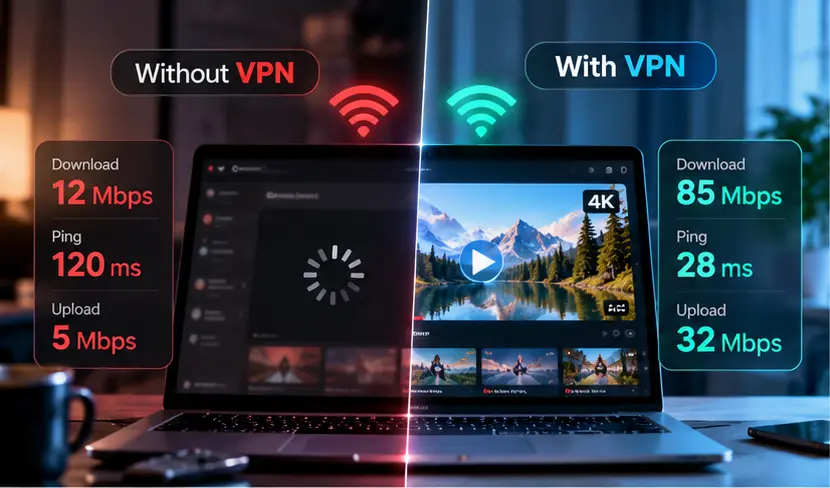
VPN tworzy zaszyfrowane połączenie między Twoim urządzeniem a serwerem VPN.
Zwykle Twój ruch internetowy przechodzi przez dostawcę usług internetowych (ISP) w kierunku ostatecznego celu.
W przypadku VPN obsługiwany ruch przechodzi najpierw przez zaszyfrowany tunel do serwera VPN, zanim dotrze do celu.
Ta dodatkowa trasa może wpływać na wydajność.
Jednak prędkość VPN zależy od kilku czynników, a szyfrowanie nie zawsze jest najważniejszym z nich.
1. Odległość od serwera VPN
Jednym z najważniejszych czynników jest odległość między Twoim urządzeniem a serwerem VPN.
Wyobraź sobie, że jesteś w Nowym Jorku i chcesz odwiedzić stronę internetową hostowaną w pobliżu.
Bez VPN Twój ruch może korzystać z relatywnie krótkiej trasy.
Jeśli połączysz się z serwerem VPN na innym kontynencie, ruch musi najpierw dotrzeć do tego serwera, zanim trafi na stronę.
Dłuższa trasa może zwiększyć opóźnienia i czasami zmniejszyć prędkość transferu.
Co robić: Wybierz serwer VPN blisko siebie, jeśli nie potrzebujesz konkretnej lokalizacji. Geograficzna bliskość nie gwarantuje najszybszej trasy, ale jest dobrym punktem wyjścia.
2. Zatłoczenie serwera VPN
Serwery VPN mają ograniczone zasoby przetwarzania i pojemność sieci.
Gdy popyt przekracza dostępne zasoby, użytkownicy mogą doświadczać wolniejszego pobierania, opóźnionych odpowiedzi lub niestabilnej pracy.
Zatłoczenie serwera zmienia się w ciągu dnia.
Serwer działający dobrze rano może mieć inną wydajność w godzinach szczytu wieczorem.
Co robić: Przetestuj inny dostępny serwer w tym samym regionie zanim uznasz, że to problem z łączem.
3. Protokół VPN
Protokół VPN określa, jak nawiązywane jest zaszyfrowane połączenie i jak transportowany jest ruch.
Różne protokoły mają różne cechy wydajnościowe.
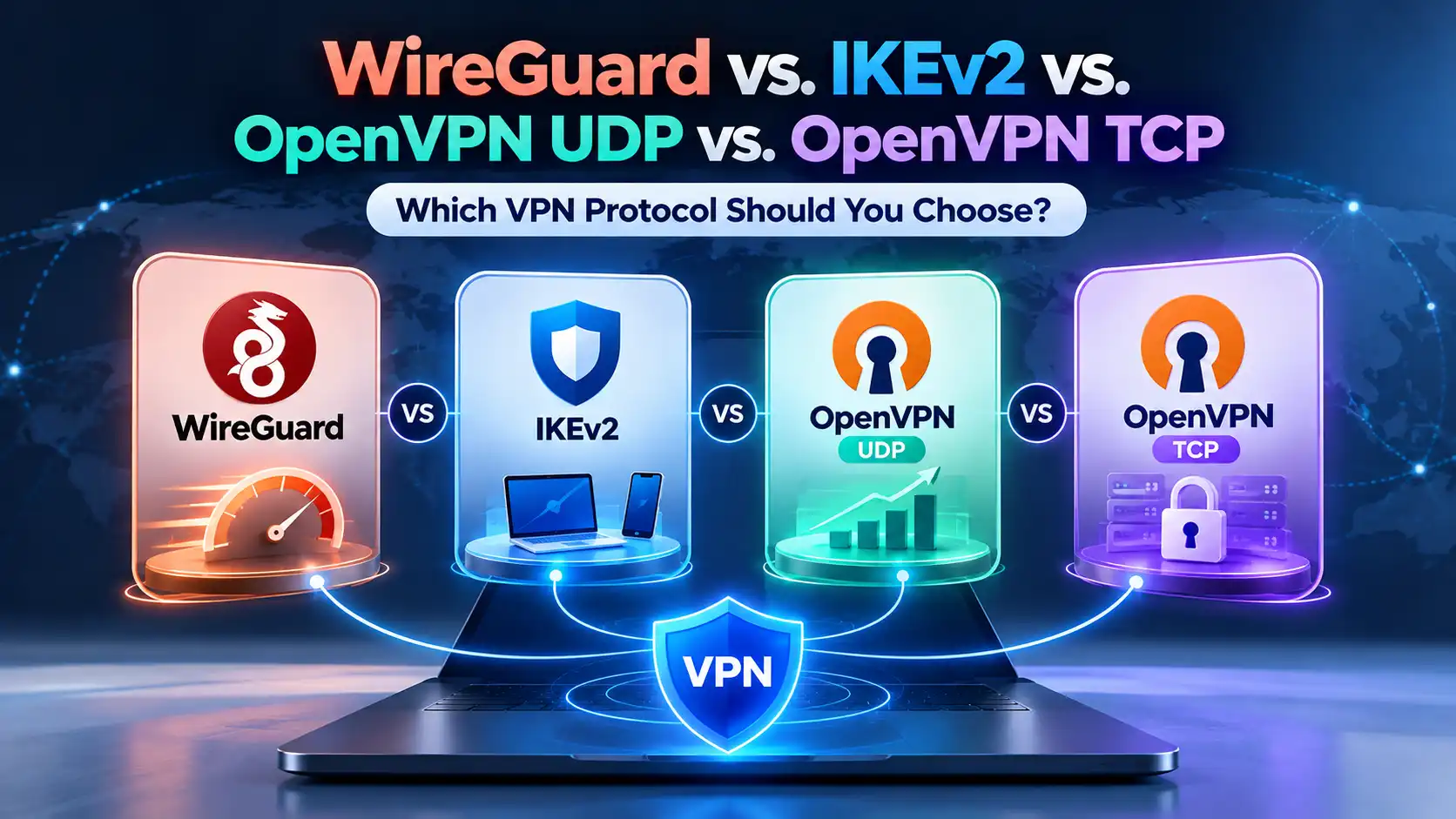
WireGuard został zaprojektowany jako lekki i wydajny, co czyni go dobrym punktem startowym dla użytkowników ceniących prędkość.
OpenVPN UDP również może oferować dobrą wydajność, chociaż wyniki zależą od implementacji i sieci.
OpenVPN TCP wprowadza dodatkowe mechanizmy transportowe, które mogą generować większe narzuty, zwłaszcza przy aplikacjach już korzystających z TCP.
Co robić: Porównaj dostępne protokoły w podobnych warunkach. Najszybszy protokół w jednej sieci może nie być najlepszy w innej.
4. Narzut szyfrowania i przetwarzania
Szyfrowanie chroni dane przesyłane między urządzeniem a serwerem VPN.
Szyfrowanie i deszyfrowanie ruchu wymaga zasobów przetwarzania. Tunel VPN dodaje też pewien narzut na pakiety.
Nowoczesne urządzenia zazwyczaj wydajnie wykonują te operacje, ale starszy sprzęt lub routery o ograniczonych zasobach mogą mieć problemy przy wyższych prędkościach połączenia.
Co robić: Aktualizuj urządzenie i aplikację VPN. Jeśli korzystasz z VPN na routerze, sprawdź czy jego możliwości przetwarzania nie ograniczają przepustowości.
5. Twoje oryginalne połączenie internetowe
VPN nie może stworzyć pasma, którego Twoje podstawowe łącze nie posiada.
Jeśli sygnał Wi-Fi jest słaby, łącze mobilne przeciążone lub ISP ma problemy, wydajność VPN również może być gorsza.
Wolne połączenie bez VPN to ważna wskazówka.
Co robić: Zmierz prędkość Internetu bez połączenia VPN przed sprawdzaniem problemów specyficznych dla VPN.
6. Routing sieciowy i ograniczenia
Ruch internetowy nie zawsze korzysta z najkrótszej fizycznej trasy.
Twój ISP, sieci pośrednie i dostawca VPN mogą używać różnych tras do tego samego celu.
Niektóre sieci publiczne lub zarządzane ograniczają też określone rodzaje ruchu VPN.
Te czynniki mogą wpływać zarówno na prędkość, jak i niezawodność połączenia.
Co robić: Porównaj serwery i dostępne protokoły, zwłaszcza jeśli połączenie słabo działa tylko w określonej sieci.
Jak bardzo VPN spowalnia Internet?
Nie ma uniwersalnego procentu opisującego utratę prędkości przez VPN.
Niektóre połączenia odczuwają tylko niewielką różnicę. Inne mogą zwalniać znacznie, zwłaszcza przy korzystaniu z odległych serwerów, zatłoczonych sieci lub nieodpowiednich protokołów.
Na przykład, jeśli Twoje połączenie ma 100 Mbps bez VPN i 85 Mbps z VPN, oznacza to spadek o 15 Mbps, czyli o 15%.
To hipotetyczny przykład, nie gwarantowany wynik dla SyncVPN ani żadnego innego dostawcy.
Sam procent nie mówi całej prawdy.
Niewielki spadek prędkości pobierania może ledwie wpływać na przeglądanie stron, podczas gdy umiarkowany wzrost opóźnień może być istotny w grach sieciowych.
Najważniejsze pytanie to nie tylko ile prędkości straciłeś, ale czy połączenie nadal dobrze sprawdza się dla Twoich celów.
Prędkość pobierania, wysyłania i ping: co jest ważniejsze?
Wydajność Internetu mierzy się na różne sposoby.
Parametr | Co mierzy | Gdzie ma znaczenie |
|---|---|---|
Prędkość pobierania | Jak szybko urządzenie odbiera dane | Streaming, przeglądanie, pobieranie |
Prędkość wysyłania | Jak szybko urządzenie wysyła dane | Rozmowy wideo, wysyłanie plików, kopie zapasowe w chmurze |
Ping lub opóźnienie | Czas oczekiwania na odpowiedź | Gry, rozmowy, aplikacje interaktywne |
Zmienność opóźnień (jitter) | Wahania opóźnień sieciowych | Transmisje audio i wideo w czasie rzeczywistym |
Utrata pakietów | Pakiety, które nie docierają do celu | Rozmowy, gry, jakość połączenia |
VPN może różnie wpływać na te parametry.
Na przykład prędkość pobierania może pozostać wysoka, podczas gdy opóźnienia rosną, bo ruch korzysta z dłuższej trasy.
Dlatego połączenie internetowe może wyglądać na szybkie w teście prędkości, ale być mniej responsywne w wybranych aplikacjach.
Jak przetestować prędkość Internetu z VPN i bez VPN

Najlepszym sposobem zrozumienia wydajności VPN jest porównanie jej z normalnym połączeniem.
Postępuj według poniższych kroków, aby uzyskać użyteczne wyniki.
Krok 1: Zmierz prędkość bazową
Odłącz VPN i otwórz zaufaną usługę testującą prędkość.
Zapisz prędkość pobierania, wysyłania i ping.
Zamknij niepotrzebne pobierania, kopie zapasowe w chmurze i inne wymagające przepustowości aplikacje.
Jeśli to możliwe, wykonaj test kilka razy, nie polegaj na jednym wyniku.
Krok 2: Połącz się z pobliskim serwerem VPN
Uruchom aplikację VPN i połącz się z serwerem blisko Twojej lokalizacji.
Poczekaj na potwierdzenie nawiązania połączenia przez aplikację.
Użyj tego samego urządzenia i tego samego połączenia sieciowego jak w teście bazowym.
Krok 3: Powtórz test prędkości
Uruchom test ponownie.
Dla uczciwego porównania wybierz ten sam punkt testowy, jeśli to możliwe. Automatyczny wybór serwera testowego może się zmienić po połączeniu VPN.
Zapisz nowe wyniki i powtórz test kilka razy.
Krok 4: Oblicz różnicę
Użyj następującego wzoru:
Utrata prędkości (%) = [(Prędkość bez VPN − Prędkość z VPN) ÷ Prędkość bez VPN] × 100
Na przykład:
Bez VPN: 100 Mbps
Z VPN: 85 Mbps
Utrata prędkości: 15%
Zastosuj obliczenie osobno dla prędkości pobierania i wysyłania, jeśli potrzeba.
Dla latencji porównaj zmianę w milisekundach zamiast traktować procent jako jedyny użyteczny wskaźnik.
Krok 5: Przetestuj inny serwer lub protokół
Wypróbuj inny pobliski serwer i powtórz pomiary.
Jeśli aplikacja wspiera różne protokoły, testuj je w zbliżonych warunkach.
Porównuj powtarzane pomiary, zamiast wybierać konfigurację na podstawie jednego wyjątkowo szybkiego lub wolnego testu.
Jak przyspieszyć połączenie VPN

Jeśli Twoje połączenie VPN jest niepotrzebnie wolne, kilka praktycznych wskazówek może pomóc.
1. Połącz się z bliższym serwerem
Zacznij od serwera VPN blisko Twojej fizycznej lokalizacji.
Krótsza trasa zwykle zmniejsza opóźnienia i może poprawić wydajność.
Jeśli najbliższy serwer działa słabo, spróbuj innego dostępnego niedaleko.
Jakość serwera i rzeczywisty routing sieci są równie ważne jak odległość.
2. Wypróbuj inny protokół VPN
Wybór protokołu może mieć zauważalny wpływ.
WireGuard to zwykle rozsądny wybór dla połączeń nastawionych na wydajność.
OpenVPN UDP to kolejna sprawdzona opcja.
Jeśli ruch UDP jest ograniczany, OpenVPN TCP może pomóc nawiązać stabilne połączenie, choć zwykle generuje większe narzuty.
Nie zakładaj, że TCP jest zawsze szybszy lub bardziej stabilny tylko dlatego, że ponawia utracone pakiety.
3. Sprawdź swoje połączenie Wi-Fi
Słaby sygnał bezprzewodowy może powodować niestabilną prędkość i utratę pakietów.
Przybliż się do routera, ogranicz zakłócenia lub przetestuj połączenie przewodowe, jeśli Twoje urządzenie to wspiera.
Porównanie wyników Wi-Fi i Ethernet pomoże ustalić, czy problem leży w lokalnej sieci.
4. Zamknij aplikacje mocno obciążające pasmo
Synchronizacja w chmurze, aktualizacje oprogramowania, streaming i duże pobierania konkurują o przepustowość.
Zamknij niepotrzebne aplikacje w tle i powtórz test prędkości.
Jeśli wydajność się poprawi, rywalizacja o pasmo mogła przyczyniać się do spowolnienia.
5. Uruchom ponownie i zaktualizuj urządzenia
Restart aplikacji VPN lub urządzenia może rozwiązać chwilowe problemy z oprogramowaniem lub siecią.
Restart routera też może pomóc przy niestabilnościach lokalnego połączenia.
Utrzymuj system operacyjny, oprogramowanie routera i aplikację VPN aktualne.
Nie wyłączaj zapory ani antywirusa tylko po to, by poprawić prędkość.
6. Sprawdź funkcję podziału tunelu (Split Tunneling)
Podział tunelu pozwala wybranym aplikacjom lub ruchowi korzystać z VPN, podczas gdy inny ruch idzie zwykłym łączem internetowym.
Gdy jest obsługiwane i odpowiednio skonfigurowane, może poprawić kompatybilność lub wydajność dla aplikacji, które nie potrzebują VPN.
Jednak ruch wyłączony z VPN nie jest już chroniony przez tunel VPN.
Zrób wyjątki tylko jeśli rozumiesz konsekwencje dla prywatności.
7. Testuj o różnych porach dnia
Jeśli połączenie jest szybkie w ciągu dnia, ale wolne wieczorem, może to być spowodowane zatłoczeniem sieci.
Wykonuj testy o różnych godzinach, aby zidentyfikować wzorce związane z lokalnym ISP, siecią bezprzewodową lub serwerem VPN.
Czy VPN może zwiększyć prędkość Internetu?
Czasami tak, ale to raczej wyjątek niż norma.
ISP może stosować ograniczenia ruchu na określone usługi lub działania. Ponieważ VPN szyfruje ruch w tunelu, może utrudnić niektóre formy ograniczeń.
W takich sytuacjach korzystanie z VPN może poprawić wydajność.
VPN może też czasem zapewnić lepszą trasę do konkretnego celu.
VPN nie usunie jednak limitu prędkości Twojego planu internetowego, nie naprawi słabego zasięgu Wi-Fi ani nie zagwarantuje szybszego ładowania usług.
Jeśli połączenie z VPN jest szybsze, powtórz porównanie zanim uznasz, że ISP ogranicza ruch. Różnice w trasach, zatłoczeniu i punktach testowych mogą dać podobne efekty.
Czy VPN spowalnia streaming, gry online lub rozmowy wideo?
Wpływ zależy od rodzaju aktywności.
Streaming: Ważniejsza jest stabilna przepustowość niż najwyższy wynik w teście prędkości. Odległy lub zatłoczony serwer może powodować buforowanie, ale dobrze działające połączenie VPN pozwoli na płynny streaming.
Gry: Opóźnienie, zmienność i utrata pakietów mają duże znaczenie. VPN może zwiększyć ping, bo ruch przechodzi przez dodatkowy serwer. W nietypowych warunkach trasy może również zmniejszyć opóźnienie, ale nie jest to gwarantowane.
Rozmowy wideo: Liczy się zarówno prędkość wysyłania, jak i pobierania. Niestabilne połączenie lub wysoka utrata pakietów może powodować zacinanie się obrazu i dźwięku oraz opóźnienia, nawet jeśli pomiary prędkości pobierania są wystarczające.
Dla każdej aktywności testuj aplikację, zamiast polegać wyłącznie na wynikach testu prędkości.
Dlaczego mój VPN jest nagle taki wolny?
Jeśli połączenie wcześniej było szybkie, a teraz wyraźnie zwolniło, sprawdź co się zmieniło.
Objaw | Możliwa przyczyna | Co spróbować |
|---|---|---|
Tylko jeden serwer VPN jest wolny | Zatłoczenie serwera lub routing | Zmień serwer |
Wszystkie połączenia są wolne, nawet bez VPN | Problem u ISP lub w lokalnej sieci | Sprawdź Wi-Fi, router i połączenie ISP |
Spadki prędkości na odległych serwerach | Dłuższa trasa sieciowa | Wybierz bliższy serwer |
Przeglądanie działa, ale gry mają opóźnienia | Wysokie opóźnienie lub zmienność | Porównaj ping i serwery w pobliżu |
VPN jest wolny tylko na Wi-Fi | Zakłócenia lub słaby sygnał | Sprawdź Ethernet lub popraw Wi-Fi |
VPN zwalnia o określonych porach | Zatłoczenie sieci | Powtarzaj testy o różnych godzinach |
Jeden protokół jest zawsze wolniejszy | Narzut protokołu lub ograniczenia | Spróbuj innego protokołu |
Jeśli te kroki nie pomogą, zanotuj wyniki testów, system operacyjny, przybliżony czas połączeń oraz serwery lub protokoły, które już wypróbowałeś.
Te informacje ułatwią zespołom wsparcia szybsze rozwiązanie problemu.
Jak poprawić prędkość VPN z SyncVPN
Jeśli doświadczasz niższych niż oczekiwano prędkości podczas korzystania z SyncVPN, zacznij od sprawdzenia standardowego połączenia internetowego.
Wypróbuj inny dostępny serwer SyncVPN.
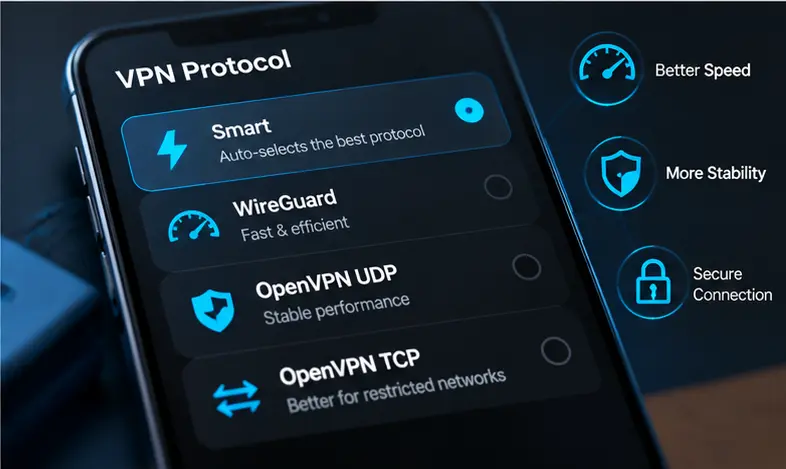
Interfejs protokołu SyncVPN ma też opcję Smart, która automatycznie wybiera protokół.
Do ręcznego wyboru dostępne są:
WireGuard: Silny punkt startowy dla codziennej, wydajnej pracy.
OpenVPN UDP: Przydatna alternatywa z ugruntowanym poziomem bezpieczeństwa i szeroką kompatybilnością.
OpenVPN TCP: Warto przetestować, gdy połączenia UDP są ograniczane lub nie można nawiązać stabilnego połączenia.
Rzeczywiste wyniki zależą od urządzenia i sieci, więc testuj dostępne opcje zamiast zakładać, że jedna zawsze będzie najszybsza.
Jeśli korzystasz z Split Tunneling, sprawdź, które aplikacje korzystają z VPN. Jeśli używasz Kill Switch, pamiętaj, że może on celowo blokować ruch przy rozłączeniu VPN; to różni się od zwykłego spadku prędkości.
Po szczegółowe instrukcje odsyłamy do Jak naprawić wolne prędkości VPN w Centrum pomocy SyncVPN.
Najczęściej zadawane pytania
Czy VPN zawsze spowalnia Internet?
Nie zawsze. VPN dodaje dodatkowy routing i przetwarzanie, które mogą obniżyć wydajność. Różnica może być niewielka, a w niektórych warunkach VPN może nawet przyspieszyć połączenie.
Ile prędkości tracę, korzystając z VPN?
Nie ma gwarantowanego procentu. Utrata prędkości zależy od lokalizacji serwera, warunków sieci, protokołu, sprzętu i obciążenia serwera. Porównuj wielokrotne testy z VPN i bez, aby lepiej poznać swoje połączenie.
Czy WireGuard jest szybszy od OpenVPN?
WireGuard często działa dobrze dzięki swojej efektywnej konstrukcji. Rzeczywista wydajność zależy jednak od urządzenia, serwera i sieci. OpenVPN UDP nadal jest praktyczną alternatywą, szczególnie gdy ważna jest kompatybilność.
Czy VPN zwiększa ping?
Może. Ruch kierowany przez dodatkowy serwer często powoduje większe opóźnienia, szczególnie przy połączeniach z odległymi lokalizacjami. Czasem jednak lepsza trasa może zmniejszyć ping do konkretnego celu.
Czy VPN spowalnia Internet na urządzeniach mobilnych?
VPN wpływa na połączenia mobilne podobnie jak na stacjonarne. Przeciążenie sieci komórkowej, jakość sygnału Wi-Fi, zachowanie systemu związane z baterią i wydajność urządzenia także wpływają na doświadczenie.
Czy VPN spowalnia pobieranie?
Może zmniejszyć przepustowość pobierania, jeśli trasa VPN, serwer lub urządzenie stają się wąskim gardłem. Testuj pobieranie w porównywalnych warunkach, by sprawdzić wpływ VPN.
Czy VPN spowalnia gry online?
VPN może zwiększyć opóźnienie i wpłynąć na stabilność połączenia. Dla gier ważniejszy jest niski ping, stabilność trasy i minimalna utrata pakietów niż sama prędkość pobierania.
Dlaczego Internet jest szybki bez VPN, a wolny z VPN?
Możliwe przyczyny to odległy lub zatłoczony serwer VPN, różnice w protokołach, nieefektywny routing lub ograniczenia sprzętowe. Wypróbuj bliższy serwer i porównaj protokoły przed dalszymi zmianami.
Podsumowanie
VPN może spowalniać Internet, gdyż dodaje szyfrowanie, przetwarzanie pakietów i dodatkową trasę sieciową.
Jednak wolniejszy wynik testu prędkości nie znaczy automatycznie, że połączenie VPN jest złe.
Najważniejsze jest połączenie, które pozostaje bezpieczne, niezawodne i responsywne dla Twoich potrzeb.
Zacznij od zmierzenia podstawowej prędkości, wybierz odpowiedni serwer, porównaj protokoły i diagnozuj na podstawie obserwowanych objawów.
Przy właściwej konfiguracji często możesz zmniejszyć zbędne spowolnienia, zachowując korzyści prywatności VPN.
W razie potrzeby zajrzyj do przewodnika Jak naprawić wolne prędkości VPN w Centrum pomocy SyncVPN.