Du har koblet til VPN-en din, åpnet nettleseren, og lagt merke til at nettsider virker tregere enn vanlig. Kanskje videoer tar lengre tid å laste, nedlastinger føles trege, eller at onlinespillet plutselig har høyere ping.
Naturlig nok kan du spørre: Sakter en VPN ned internettforbindelsen din?
Det korte svaret er ja, en VPN kan redusere internett-hastigheten din fordi den krypterer trafikken og ruter den gjennom en ekstra server. Men tregheten er ikke alltid merkbar, og omfanget avhenger av nettverket, VPN-protokollen, serverens plassering og enheten din.
Noen ganger kan en VPN-tilkobling til og med fungere bedre enn den vanlige forbindelsen hvis den unngår ineffektive nettverksruter eller visse typer trafikkbasert nedtrapping.
I denne guiden forklarer vi hvorfor VPN kan påvirke hastigheten, hva slags treghet som er vanlig, hvordan du måler ytelse nøyaktig, og hvordan du forbedrer forbindelsen uten å gi opp unødvendig personvern.
Hvorfor sakter en VPN ned internettforbindelsen din?
En VPN oppretter en kryptert forbindelse mellom enheten din og en VPN-server.
Normalt reiser internett-trafikken gjennom internettleverandøren (ISP) din til bestemmelsesstedet.
Med en VPN reiser støttet trafikk først gjennom en kryptert tunnel til VPN-serveren før den fortsetter til destinasjonen.
Denne ekstra rutingen kan påvirke ytelsen.
Men VPN-hastigheten avhenger av flere faktorer, og kryptering er ikke alltid den største årsaken.
1. Avstand til VPN-serveren
En av de viktigste faktorene er avstanden mellom enheten din og VPN-serveren.
Forestill deg at du er i New York og vil besøke en nettside som hostes i nærheten.
Uten VPN kan trafikken ta en relativt kort rute.
Hvis du kobler til en VPN-server på et annet kontinent, må trafikken reise til den serveren før den når nettsiden.
Den lengre ruten kan øke forsinkelsen (latency) og noen ganger redusere overføringshastigheten.
Hva du bør gjøre: Velg en VPN-server i nærheten når du ikke trenger en spesifikk lokasjon. Geografisk nærhet garanterer ikke den raskeste ruten, men er et nyttig utgangspunkt.
2. Belastning på VPN-serveren
VPN-servere har begrensede ressurser og nettverkskapasitet.
Når etterspørselen overstiger kapasiteten, kan brukere oppleve tregere nedlastinger, forsinkede svar eller ustabil ytelse.
Serverbelastning kan variere gjennom dagen.
En server som fungerer godt om morgenen, kan oppføre seg annerledes i en travel kveld.
Hva du bør gjøre: Prøv en annen tilgjengelig server i samme region før du antar at internettforbindelsen din er problemet.
3. VPN-protokoll
En VPN-protokoll bestemmer hvordan din krypterte forbindelse opprettes og hvordan trafikken transporteres.
Ulike protokoller har ulike ytelsesegenskaper.
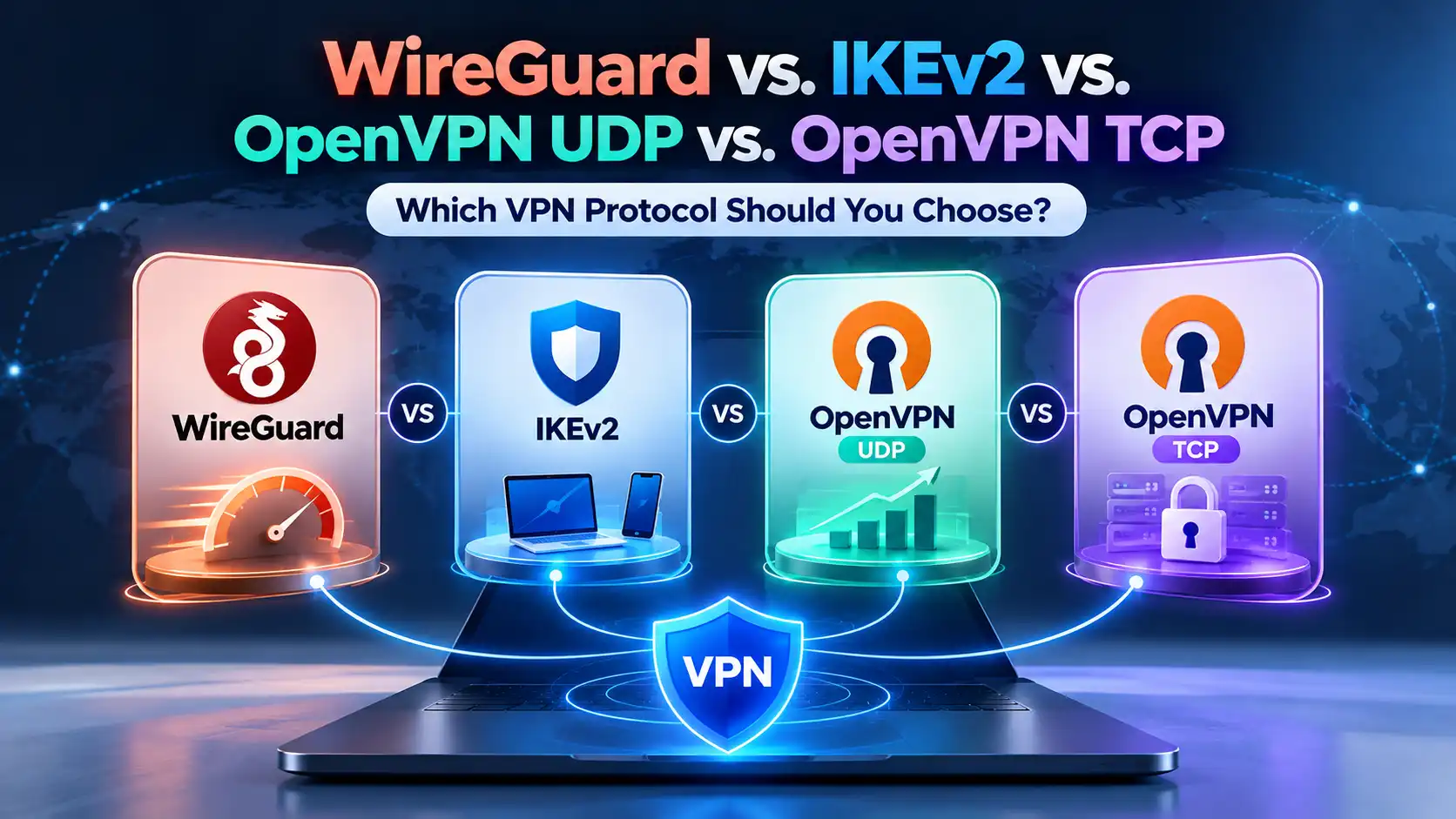
WireGuard er designet for å være lett og effektiv og er et godt utgangspunkt for hastighetsfokuserte brukere.
OpenVPN UDP kan også gi god ytelse, selv om resultatene varierer med implementering og nettverk.
OpenVPN TCP introduserer flere transportmekanismer som kan skape mer overhead, særlig når den brukes sammen med applikasjoner som allerede bruker TCP.
Hva du bør gjøre: Sammenlign støttede protokoller under lignende forhold. Den raskeste protokollen i ett nettverk er ikke nødvendigvis best i et annet.
4. Kryptering og behandlingskostnader
Kryptering beskytter data som reiser mellom enheten og VPN-serveren.
Kryptering og dekryptering krever prosesseringsressurser. VPN-tunnelen legger også til noe pakkeoverhead.
Moderne enheter håndterer vanligvis disse operasjonene effektivt, men eldre maskinvare eller rutere med begrensede ressurser kan slite ved høye tilkoblingshastigheter.
Hva du bør gjøre: Hold enheten og VPN-applikasjonen oppdatert. Hvis du kjører VPN direkte på ruteren, bør du vurdere om dens prosesseringskapasitet begrenser gjennomstrømningen.
5. Din opprinnelige internettforbindelse
En VPN kan ikke skape båndbredde som din underliggende forbindelse ikke har.
Hvis Wi-Fi-signalet er svakt, mobilforbindelsen er overbelastet, eller ISP-en har problemer, kan VPN-ytelsen også påvirkes.
En treg tilkobling uten VPN er et viktig hint.
Hva du bør gjøre: Mål internetthastigheten din med VPN frakoblet før du undersøker VPN-spesifikke problemer.
6. Nettverksrutering og restriksjoner
Internett-trafikk følger ikke alltid den korteste fysiske ruten.
Din ISP, mellomliggende nettverk og VPN-leverandør kan bruke forskjellige ruter til samme destinasjon.
Noen offentlige eller administrerte nettverk begrenser også noen typer VPN-trafikk.
Denne faktorer kan påvirke både hastighet og stabilitet.
Hva du bør gjøre: Sammenlign servere og støttede protokoller, spesielt hvis forbindelsen fungerer dårlig bare i enkelte nettverk.
Hvor mye sakter en VPN ned internettforbindelsen din?
Det finnes ingen universell prosentandel som beskriver VPN-hastighetstap.
Noen forbindelser opplever bare liten forskjell. Andre kan bli betydelig tregere, særlig med fjerne servere, overbelastede nettverk eller upassende protokoller.
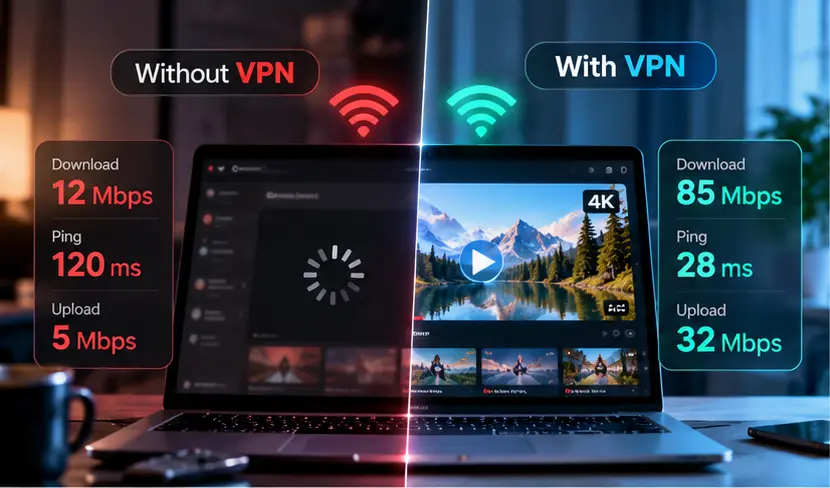
For eksempel, hvis forbindelsen din leverer 100 Mbps uten VPN og 85 Mbps med VPN, har nedlastingshastigheten falt med 15 Mbps, altså 15 % reduksjon.
Dette er et hypotetisk eksempel og ikke et garantert eller forventet resultat for SyncVPN eller andre leverandører.
En prosentandel alene sier heller ikke hele historien.
Liten reduksjon i nedlastingshastighet påvirker knapt nettsurfing, mens en moderat økning i forsinkelse kan bety mye i konkurransespill.
Det viktigste spørsmålet er ikke bare hvor mye hastighet du har mistet, men om forbindelsen fortsatt fungerer godt for dine aktiviteter.
Nedlastingshastighet, opplastingshastighet og ping: Hva betyr mest?
Internett-ytelse måles på flere måter.
Metrikk | Hva den måler | Hvor det betyr noe |
|---|---|---|
Nedlastingshastighet | Hvor raskt enheten mottar data | Streaming, surfing, nedlastinger |
Opplastingshastighet | Hvor raskt enheten sender data | Videosamtaler, filopplastinger, skybackuper |
Ping eller forsinkelse | Tiden det tar mellom sending og mottak av svar | Spilling, samtaler, interaktive apper |
Jitter | Variasjon i nettverksforsinkelse | Live lyd og video |
Pakketap | Data-pakker som ikke når målet | Samtaler, spilling, forbindelseskvalitet |
En VPN kan påvirke disse målingene ulikt.
For eksempel kan nedlastingshastigheten forbli relativt høy, mens forsinkelsen øker fordi trafikken tar en lengre rute.
Derfor kan internettforbindelsen se rask ut i en hastighetstest, men føles mindre responsiv i enkelte apper.
Hvordan teste internett-hastigheten med og uten VPN

Den beste måten å forstå VPN-ytelse på er å sammenligne med din vanlige forbindelse.
Følg disse trinnene for et mer nyttig resultat.
Trinn 1: Mål basis-hastigheten
Koble fra VPN-en og åpne en pålitelig hastighetstesttjeneste.
Noter ned download, upload og ping.
Lukk unødvendige nedlastinger, nettsky-backup og andre apper som bruker mye båndbredde på forhånd.
Kjør testen flere ganger dersom mulig, ikke stol bare på ett resultat.
Trinn 2: Koble til en nærliggende VPN-server
Åpne VPN-applikasjonen og koble til en server nær der du befinner deg.
Vent til applikasjonen bekrefter at forbindelsen er etablert.
Bruk samme enhet og nettverk som i basistesten.
Trinn 3: Kjør hastighetstesten igjen
Utfør testen på nytt.
For rettferdig sammenligning, velg samme testendepunkt om mulig. Automatisk valg av testserver kan forandre seg etter du kobler til VPN.
Noter resultater og kjør testen flere ganger.
Trinn 4: Regn ut forskjellen
Bruk denne formelen:
Hastighetstap (%) = [(Hastighet uten VPN − Hastighet med VPN) ÷ Hastighet uten VPN] × 100
Eksempel:
Uten VPN: 100 Mbps
Med VPN: 85 Mbps
Hastighetstap: 15%
Bruk gjerne formelen separat for nedlastings- og opplastingshastighet.
For forsinkelse sammenlignes endring i millisekunder i stedet for prosent.
Trinn 5: Test en annen server eller protokoll
Prøv en annen nærliggende server og gjenta målingene.
Om applikasjonen støtter flere protokoller, test dem under lignende forhold.
Sammenlign gjentatte resultater fremfor å velge basert på ett spesielt raskt eller tregt mål.
Hvordan gjøre VPN-tilkoblingen raskere

Hvis VPN-tilkoblingen føles unødvendig treg, kan flere praktiske tiltak hjelpe.
1. Koble til en nærmere server
Start med en VPN-server nær din fysiske plassering.
Kortere rute reduserer ofte forsinkelse og kan forbedre ytelsen.
Hvis den nærmeste serveren presterer dårlig, prøv en annen tilgjengelig server i nærheten.
Serverkvalitet og faktisk ruting er like viktige som avstand.
2. Prøv en annen VPN-protokoll
Valg av protokoll kan gi merkbar forskjell.
WireGuard er vanligvis det beste startpunktet for ytelse.
OpenVPN UDP er et etablert alternativ.
Hvis UDP-trafikk er begrenset, kan OpenVPN TCP hjelpe til med å etablere en stabil tilkobling, selv om det ofte gir mer overhead.
Ikke anta at TCP alltid er raskere eller mer stabil bare fordi den sender pakker på nytt ved tap.
3. Sjekk Wi-Fi-tilkoblingen
Svakt trådløst signal kan gi ustabil hastighet og pakketap.
Flytt nærmere ruteren, reduser forstyrrelser eller prøv kablet Ethernet om enheten støtter det.
Sammenligning mellom Wi-Fi og Ethernet kan avdekke om lokalnettverket er flaskehalsen.
4. Lukk apper som bruker mye båndbredde
Sky-synkronisering, oppdateringer, streaming og store nedlastinger konkurrerer om båndbredde.
Lukk unødvendige apper i bakgrunnen og kjør hastighetstesten på nytt.
Hvis ytelse bedres, kan båndbreddekonkurranse bidra til tregheten.
5. Start enhetene på nytt og oppdater
Omstart av VPN-applikasjonen eller enheten kan løse midlertidige programvare- eller nettverksproblemer.
Ruter-omstart kan også hjelpe ved unormal lokal tilkobling.
Hold operativsystem, ruter-firmware og VPN-programvare oppdatert.
Ikke deaktiver brannmur eller antivirus bare for å forbedre hastigheten.
6. Gå gjennom split tunneling
Split tunneling lar utvalgte apper eller trafikk bruke VPN, mens annen trafikk går utenom.
Når det støttes og konfigureres riktig, kan det forbedre ytelse eller kompatibilitet for apper som ikke trenger VPN.
Men trafikk unntatt VPN får ikke lenger beskyttelsen fra VPN-tunnelen.
Gjør bare unntak når du forstår personvernkonsekvensene.
7. Test til forskjellige tider
Hvis forbindelsen er rask om dagen, men treg om kvelden, kan det skyldes overbelastning.
Kjør sammenlignbare tester til ulike tider.
Dette kan hjelpe å finne mønstre knyttet til lokal ISP, trådløst nett eller VPN-server.
Kan en VPN faktisk øke internett-hastigheten?
Noen ganger, men dette er unntaket, ikke regelen.
En ISP kan begrense trafikk basert på tjeneste eller aktivitet. Fordi en VPN krypterer trafikken, kan den gjøre slik aktivitetsspesifikk nedtrapping vanskeligere.
I slike tilfeller kan bruk av VPN forbedre ytelsen.
En VPN kan også av og til tilby en bedre rute til et bestemt mål.
Men en VPN kan ikke fjerne hastighetsbegrensninger i internettabonnementet ditt, fikse dårlig Wi-Fi eller garantere raskere lastetider for alle tjenester.
Hvis hastigheten øker med VPN, gjenta sammenligningen før du konkluderer med at ISP-nedtrapping er årsaken. Forskjeller i ruting, belastning og testendepunkt kan gi lignende resultater.
Sakter en VPN ned strømme, spilling eller videosamtaler?
Det avhenger av aktiviteten.
Strømming: Jevn nedlastingsflyt er viktigere enn høyest mulig testresultat. En fjern eller overbelastet server kan gi buffering, men en godt fungerende VPN kan støtte jevn strømming.
Spilling: Forsinkelse, jitter og pakketap er spesielt viktige. En VPN kan øke ping fordi trafikken går gjennom en ekstra server. I uvanlige ruteforhold kan det redusere forsinkelsen, men det er ikke garantert.
Videosamtaler: Både opplastings- og nedlastingshastighet betyr noe. Ustabil forbindelse eller høyt pakketap kan gi frossen video, lydavbrudd og forsinkelser selv om nedlastingshastigheten ser tilstrekkelig ut.
For hver aktivitet bør du teste selve appen heller enn å stole utelukkende på generell hastighetstest.
Hvorfor er VPN-en min plutselig så treg?
Hvis forbindelsen tidligere var rask og plutselig blir merkbart tregere, sjekk hva som har endret seg.
Symptom | Mulig årsak | Hva du kan prøve |
|---|---|---|
Kun én VPN-server er treg | Serverbelastning eller ruting | Bytt server |
Alle tilkoblinger er trege, også uten VPN | Problem med ISP eller lokalt nettverk | Test Wi-Fi, ruter og ISP-forbindelse |
Hastigheten faller på fjerne servere | Lenger nettverksrute | Velg en nærmere server |
Surfing fungerer, men spilling henger | Høy forsinkelse eller jitter | Sammenlign ping på nærliggende servere |
VPN er treg kun på Wi-Fi | Interferens eller svakt signal | Test med Ethernet eller forbedre Wi-Fi |
VPN blir treg til bestemte tider | Nettverksbelastning | Gjenta tester til forskjellige tider |
Én protokoll er konsekvent tregere | Protokolloverhead eller restriksjoner | Test en annen støttet protokoll |
Hvis disse trinnene ikke hjelper, noter resultater, operativsystem, omtrentlige tilkoblingstider og hvilke servere eller protokoller du allerede har prøvd.
Denne informasjonen kan hjelpe kundesupport å undersøke problemet mer effektivt.
Hvordan forbedre VPN-hastigheten med SyncVPN
Hvis du opplever tregere enn forventet hastighet med SyncVPN, start med å sjekke normal internettforbindelse.
Prøv deretter en annen tilgjengelig SyncVPN-server.
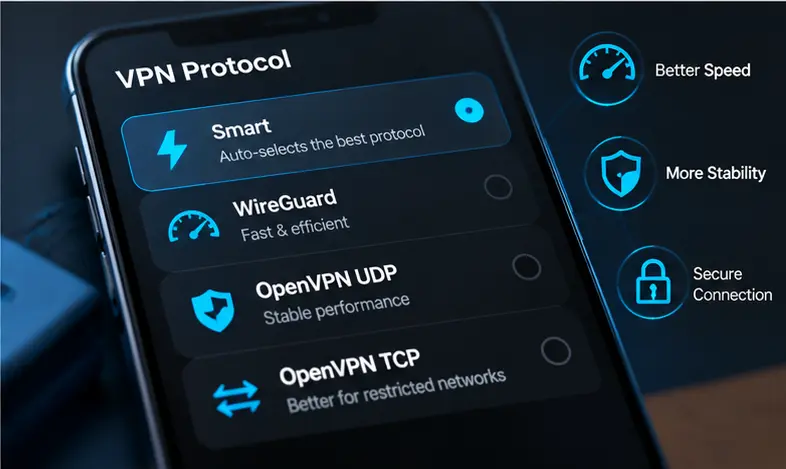
SyncVPN-protokollgrensesnittet har også Smart som automatisk velger protokoll.
For manuell valg, er de dokumenterte alternativene:
WireGuard: Et godt utgangspunkt for effektiv daglig ytelse.
OpenVPN UDP: Et nyttig alternativ med etablert sikkerhet og bred kompatibilitet.
OpenVPN TCP: Verdt å teste når UDP-trafikk er begrenset eller kan ikke etablere en pålitelig forbindelse.
Resultatene varierer med enhet og nettverk, så test tilgjengelige alternativer fremfor å anta at ett alltid er raskest.
Hvis du bruker Split Tunneling, gå igjennom hvilke apper som rutes gjennom VPN. Hvis du bruker Kill Switch, husk at det kan blokkere trafikk ved VPN-frakobling; dette er noe annet enn vanlig tilkoblingstreghet.
For detaljert feilsøking, se Hvordan fikse treg VPN-hastighet i SyncVPN Support Center.
Vanlige spørsmål
Sakter en VPN alltid ned internettforbindelsen?
Ikke alltid. VPN legger til ekstra ruting og behandling som kan redusere ytelsen. Forskjellen kan være liten, og enkelte ruting- eller nedtrappingsbetingelser kan gjøre en VPN-tilkobling raskere.
Hvor mye hastighet skal jeg forvente å miste med VPN?
Det er ingen garantert prosentandel. Tapsmengden varierer med serverplassering, nettverksforhold, protokoll, maskinvare og serverkapasitet. Sammenlign gjentatte tester med og uten VPN for å forstå din egen forbindelse.
Er WireGuard raskere enn OpenVPN?
WireGuard yter ofte godt på grunn av effisient design. Faktisk ytelse avhenger av enhet, server og nettverk. OpenVPN UDP kan fortsatt være et praktisk alternativ, spesielt der kompatibilitet er viktig.
Øker en VPN ping?
Det kan den gjøre. Å rute trafikk gjennom en ekstra server øker ofte forsinkelsen. Effekten er synligst ved tilkobling til fjerne steder. Noen ganger kan bedre rute redusere ping til et bestemt mål.
Sakter en VPN ned internett på mobile enheter?
VPN påvirker mobilforbindelser på samme måte som PC. Mobilnettkapasitet, Wi-Fi-signalkvalitet, batteristyring og enhetsytelse kan også påvirke opplevelsen.
Sakter en VPN ned nedlastinger?
Den kan redusere nedlastingshastighet dersom VPN-ruten, serveren eller enheten blir en flaskehals. Test samme nedlasting under sammenlignbare forhold for å avgjøre om VPN bidrar til tregheten.
Sakter en VPN ned online-spilling?
VPN kan øke forsinkelse og påvirke stabilitet. Prioriter lav ping, stabil ruting og minimalt pakketap mer enn bare nedlastingshastighet.
Hvorfor er internett raskt uten VPN men tregt med VPN?
Mulige årsaker inkluderer fjerntliggende eller overbelastet VPN-server, protokollforskjeller, ineffektiv ruting eller enhetsbegrensninger. Prøv en nærmere server og sammenlign protokoller før du gjør større endringer.
Avsluttende tanker
En VPN kan sakte ned internett fordi den legger til kryptering, pakkebehandling og en ekstra nettverksrute.
Men et tregere resultat i hastighetstest betyr ikke automatisk at VPN-tilkoblingen er dårlig.
Målet er en forbindelse som fortsatt er sikker, pålitelig og responsiv for viktige aktiviteter for deg.
Start med å måle normal internett-hastighet, velg passende server, sammenlign protokoller og feilsøk basert på symptomene du ser.
Med riktig konfigurasjon kan du ofte redusere unødvendig treghet mens du beholder personvernfordelene ved VPN.
For mer hjelp, se Hvordan fikse treg VPN-hastighet i SyncVPN Support Center.