Vous vous êtes connecté à votre VPN, avez ouvert votre navigateur et remarqué que les sites Web semblaient plus lents que d'habitude. Peut-être que les vidéos mettent plus de temps à se charger, les téléchargements paraissent lents ou votre jeu en ligne a soudainement un ping plus élevé.
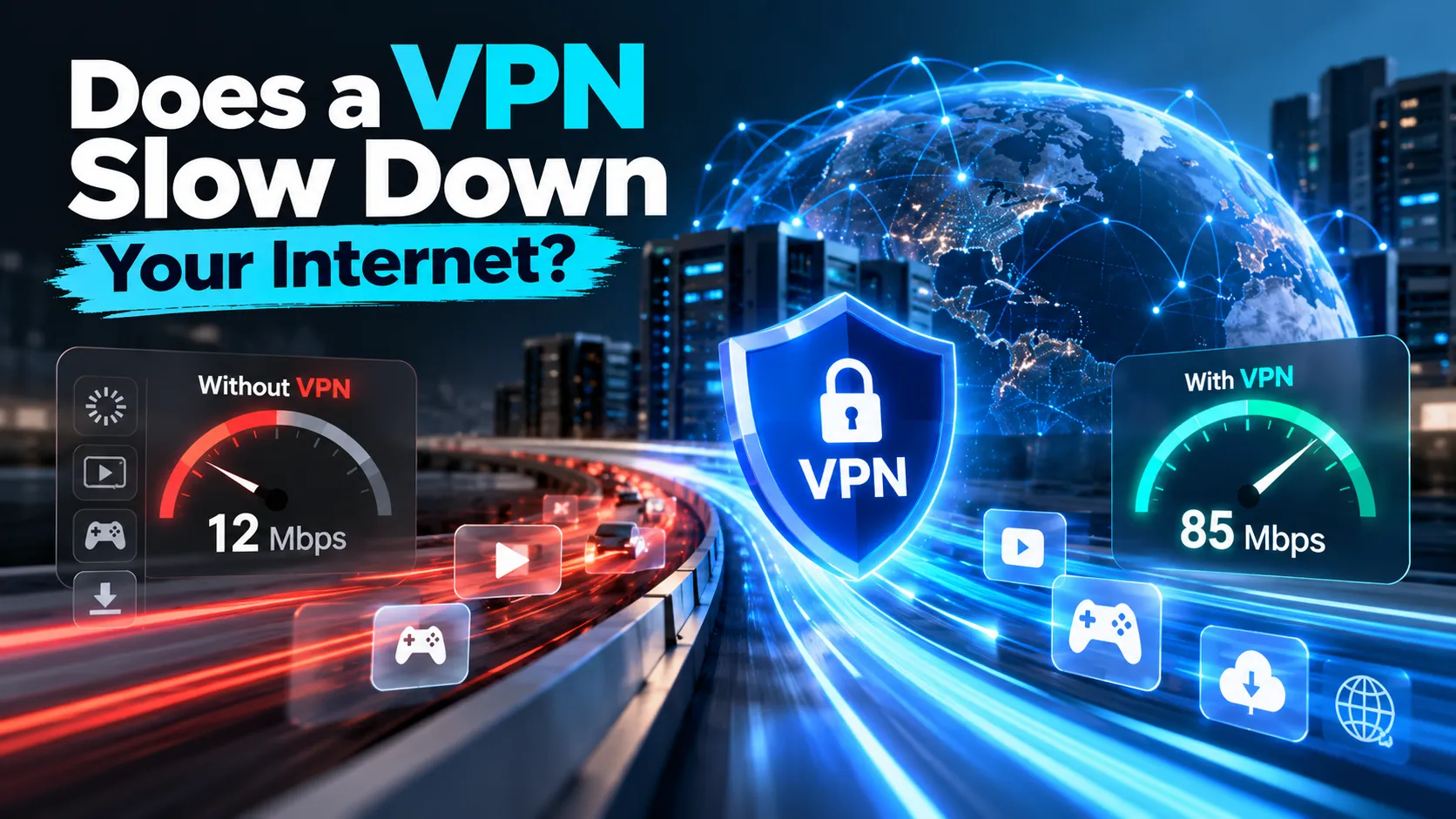
Naturellement, vous vous demandez peut-être : Un VPN ralentit-il votre connexion Internet ?
La réponse courte est oui, un VPN peut réduire votre vitesse Internet car il chiffre votre trafic et le fait passer par un serveur supplémentaire. Cependant, ce ralentissement n'est pas toujours perceptible et son ampleur dépend de votre réseau, du protocole VPN, de l'emplacement du serveur et de l'appareil utilisé.
Parfois, une connexion VPN peut même offrir de meilleures performances que votre connexion normale si elle évite un itinéraire réseau inefficace ou certains types de limitations basées sur le trafic.
Dans ce guide, nous expliquerons pourquoi les VPN affectent la vitesse, quel type de ralentissement est normal, comment mesurer les performances avec précision et comment améliorer votre connexion sans renoncer à une protection de la vie privée inutile.
Pourquoi un VPN ralentit-il votre connexion Internet ?
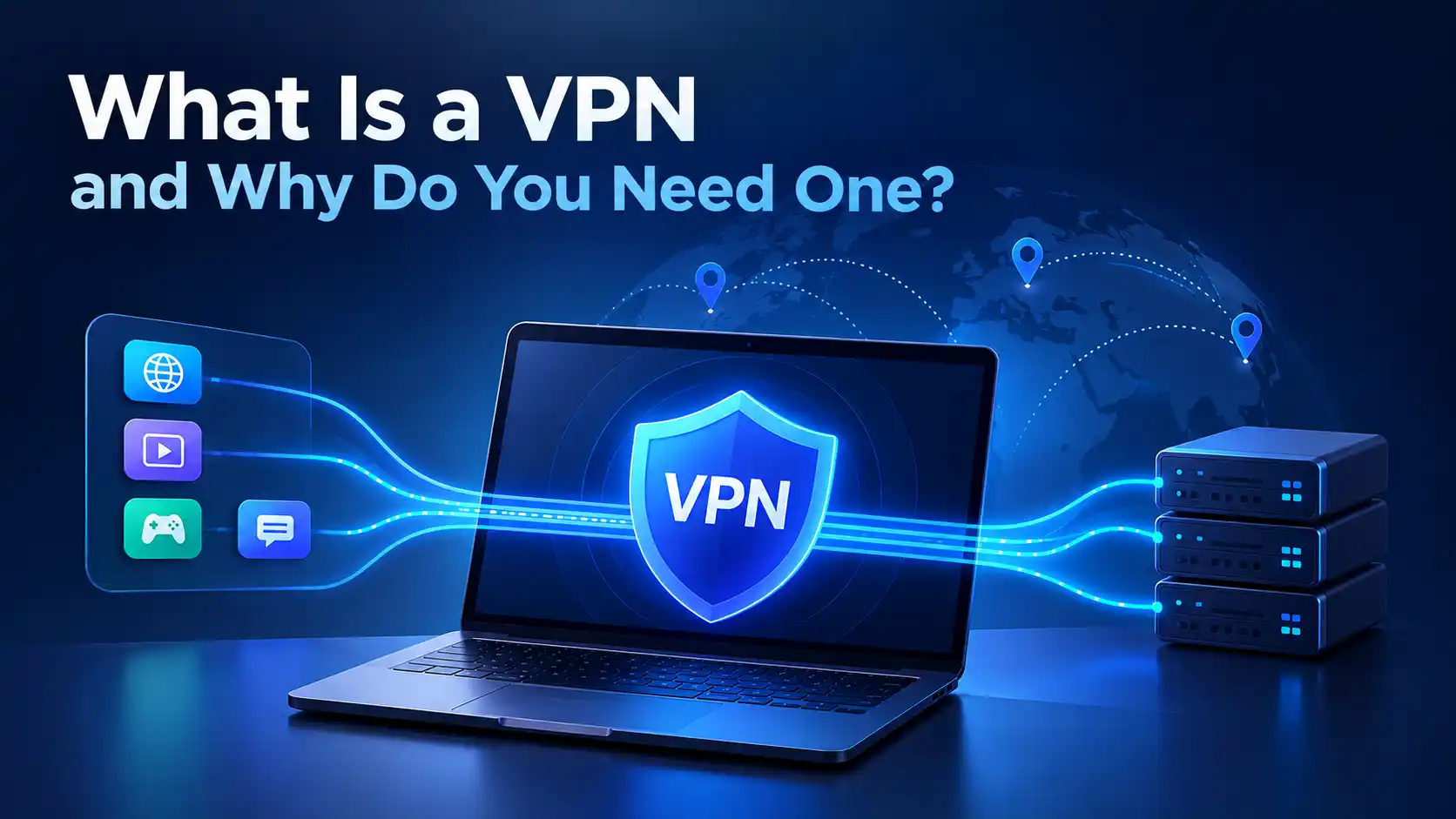
Un VPN crée une connexion chiffrée entre votre appareil et un serveur VPN.
Normalement, votre trafic Internet transite par votre fournisseur d'accès Internet (FAI) vers sa destination.
Avec un VPN, le trafic supporté passe d'abord par un tunnel chiffré vers le serveur VPN avant de continuer vers la destination.
Ce routage supplémentaire peut affecter la performance.
Cependant, la vitesse du VPN dépend de plusieurs facteurs, et le chiffrement n'est pas toujours le principal.
1. Distance au serveur VPN
Un des facteurs les plus importants est la distance entre votre appareil et le serveur VPN.
Imaginez que vous êtes à New York et voulez visiter un site Web hébergé à proximité.
Sans VPN, votre trafic peut emprunter un chemin relativement court.
Si vous vous connectez à un serveur VPN en autre continent, votre trafic doit d'abord arriver à ce serveur avant d'atteindre le site.
Ce trajet plus long peut augmenter la latence et parfois réduire les vitesses de transfert.
Que faire : Choisissez un serveur VPN proche lorsque vous n'avez pas besoin d'un emplacement spécifique. La proximité géographique n'assure pas forcément le chemin le plus rapide, mais c'est un bon point de départ.
2. Congestion du serveur VPN
Les serveurs VPN disposent de ressources de traitement et de capacité réseau limitées.
Quand la demande dépasse la capacité disponible, les utilisateurs peuvent subir des téléchargements plus lents, des réponses retardées ou des performances instables.
La congestion sur le serveur peut varier au cours de la journée.
Un serveur performant le matin peut réagir différemment lors d'une soirée chargée.
Que faire : Essayez un autre serveur disponible dans la même région avant de supposer que la connexion Internet est en cause.
3. Protocole VPN
Un protocole VPN détermine comment votre connexion chiffrée est établie et comment le trafic est transporté.
Différents protocoles ont des caractéristiques de performance différentes.
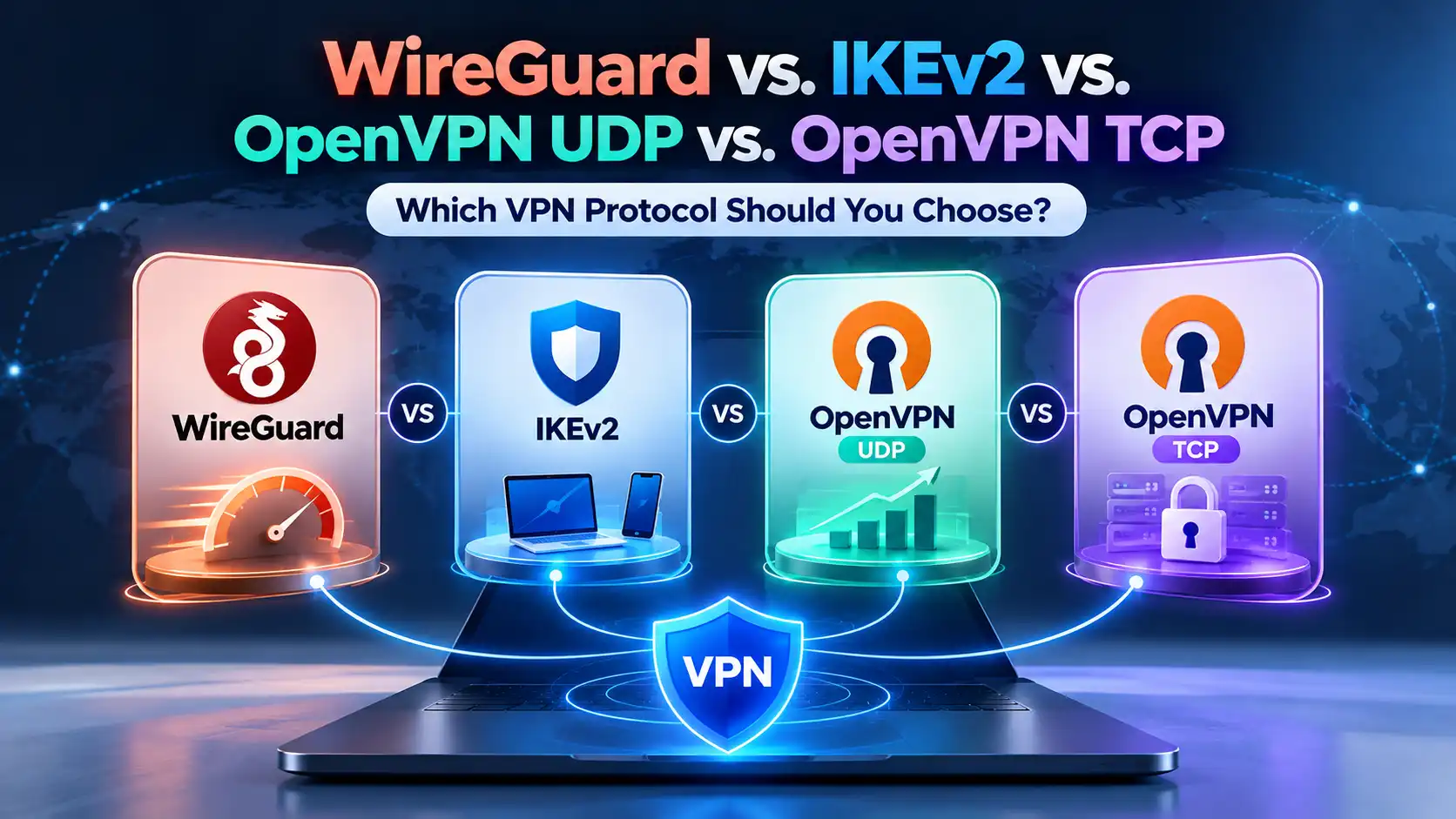
WireGuard est conçu pour être léger et efficace, ce qui en fait un excellent choix de départ pour les utilisateurs priorisant la vitesse.
OpenVPN UDP peut aussi offrir de bonnes performances, bien que les résultats dépendent de l'implémentation et du réseau.
OpenVPN TCP ajoute des mécanismes de transport supplémentaires qui peuvent créer plus de surcharge, particulièrement lorsqu'il est utilisé avec des applications qui utilisent déjà TCP.
Que faire : Comparez les protocoles supportés dans des conditions similaires. Le protocole le plus rapide sur un réseau peut ne pas être le meilleur sur un autre.
4. Chiffrement et surcharge de traitement
Le chiffrement protège les données entre votre appareil et le serveur VPN.
Le chiffrement/déchiffrement du trafic nécessite des ressources de traitement. Le tunnel VPN ajoute aussi une certaine surcharge de paquets.
Les appareils modernes gèrent généralement ces opérations efficacement, mais un matériel plus ancien ou des routeurs aux ressources limitées peuvent peiner à des vitesses élevées.
Que faire : Maintenez votre appareil et votre application VPN à jour. Si vous utilisez un VPN directement sur votre routeur, considérez si sa capacité de traitement limite le débit.
5. Votre connexion Internet originale
Un VPN ne peut pas créer une bande passante que votre connexion sous-jacente n'a pas.
Si votre signal Wi-Fi est faible, votre connexion mobile est congestionnée ou votre FAI a des problèmes, les performances du VPN peuvent aussi en souffrir.
Une connexion lente sans VPN est un indice important.
Que faire : Mesurez votre vitesse Internet avec le VPN déconnecté avant d’investiguer des problèmes spécifiques au VPN.
6. Routage réseau et restrictions
Le trafic Internet ne suit pas toujours le chemin physique le plus court.
Votre FAI, les réseaux intermédiaires et le fournisseur VPN peuvent utiliser différentes routes pour atteindre la même destination.
Certains réseaux publics ou gérés restreignent aussi certains types de trafic VPN.
Ces facteurs peuvent affecter vitesse et fiabilité.
Que faire : Comparez serveurs et protocoles supportés, surtout si la connexion est mauvaise uniquement sur un réseau particulier.
À quel point un VPN ralentit-il votre connexion Internet ?
Il n'existe pas de pourcentage universel décrivant la perte de vitesse avec un VPN.
Certaines connexions subissent une différence minime. D'autres peuvent ralentir fortement, notamment avec des serveurs éloignés, des réseaux congestionnés ou des protocoles inadaptés.
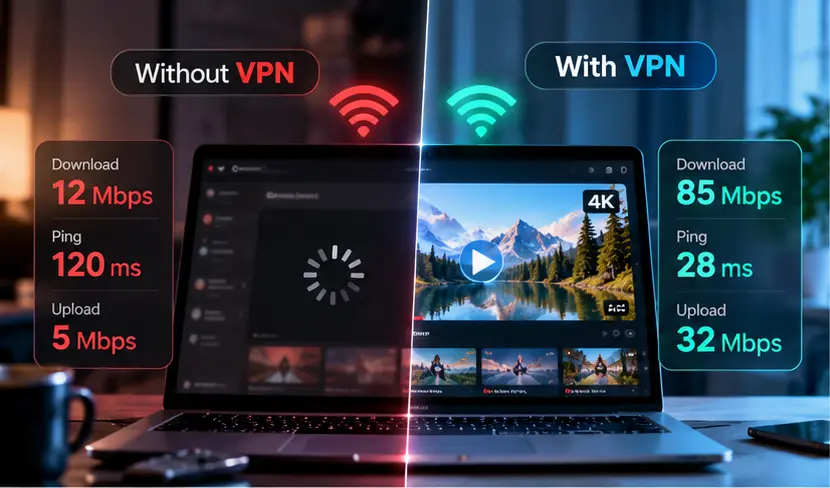
Par exemple, supposons que votre connexion offre 100 Mbps sans VPN et 85 Mbps avec un VPN.
Votre vitesse de téléchargement a diminué de 15 Mbps, soit une réduction de 15 %.
C'est un exemple hypothétique, pas un résultat garanti ou attendu pour SyncVPN ou un autre fournisseur.
Un pourcentage seul ne raconte pas toute l'histoire.
Une petite diminution de la vitesse peut à peine affecter la navigation, tandis qu'une légère augmentation de la latence peut poser problème dans le jeu compétitif.
La question la plus utile n'est pas simplement combien de vitesse vous avez perdue, mais si la connexion reste performante pour vos activités.
Vitesse en téléchargement, vitesse en téléversement et ping : qu’est-ce qui compte le plus ?
La performance Internet prend en compte plusieurs mesures.
Métrique | Ce qu'elle mesure | Où ça compte |
|---|---|---|
Vitesse en téléchargement | La rapidité avec laquelle votre appareil reçoit des données | Streaming, navigation, téléchargements |
Vitesse en téléversement | La rapidité avec laquelle votre appareil envoie des données | Appels vidéo, transferts de fichiers, sauvegardes cloud |
Ping ou latence | Le délai entre l'envoi d'une requête et la réception d'une réponse | Jeux, appels, applications interactives |
Variation (jitter) | Variation du délai réseau | Audio et vidéo en temps réel |
Perte de paquets | Paquets de données qui n'atteignent pas leur destination | Appels, jeux, qualité de connexion |
Un VPN peut affecter ces mesures différemment.
Par exemple, votre vitesse en téléchargement pourrait rester élevée tandis que la latence augmente parce que votre trafic emprunte une route plus longue.
C'est pourquoi une connexion peut sembler rapide dans un test de vitesse mais moins réactive dans certaines applications.
Comment tester votre vitesse Internet avec et sans VPN

Le meilleur moyen de comprendre les performances du VPN est de les comparer à votre connexion normale.
Suivez ces étapes pour un résultat plus utile.
Étape 1 : Mesurez votre vitesse de référence
Déconnectez votre VPN et ouvrez un service de test de vitesse reconnu.
Notez votre vitesse en téléchargement, vitesse en téléversement et ping.
Fermez les téléchargements inutiles, les sauvegardes cloud et autres applications gourmandes en bande passante auparavant.
Dans la mesure du possible, faites plusieurs tests plutôt que de vous fier à un seul résultat.
Étape 2 : Connectez-vous à un serveur VPN proche
Ouvrez votre application VPN et connectez-vous à un serveur proche de votre emplacement.
Attendez que l'application confirme l'établissement de la connexion.
Utilisez le même appareil et la même connexion réseau que pour le test de base.
Étape 3 : Refaites le test de vitesse
Effectuez le test à nouveau.
Pour une comparaison équitable, sélectionnez le même point de test lorsque c'est possible. La sélection automatique du serveur de test peut changer après connexion au VPN.
Notez les nouveaux résultats et répétez plusieurs fois le test.
Étape 4 : Calculez la différence
Utilisez la formule suivante :
Perte de vitesse (%) = [(Vitesse sans VPN − Vitesse avec VPN) ÷ Vitesse sans VPN] × 100
Par exemple :
Sans VPN : 100 Mbps
Avec VPN : 85 Mbps
Perte de vitesse : 15 %
Appliquez ce calcul séparément aux vitesses de téléchargement et de téléversement si besoin.
Pour la latence, comparez le changement en millisecondes plutôt que d'utiliser un pourcentage uniquement.
Étape 5 : Testez un autre serveur ou protocole
Essayez un autre serveur proche et re-testez.
Si votre application supporte plusieurs protocoles, testez-les dans des conditions similaires.
Comparez plusieurs résultats plutôt que de choisir une configuration basée sur un test exceptionnellement rapide ou lent.
Comment accélérer votre connexion VPN

Si votre connexion VPN est inutilement lente, plusieurs ajustements pratiques peuvent aider.
1. Connectez-vous à un serveur plus proche
Commencez par un serveur VPN situé près de votre emplacement physique.
Un chemin plus court réduit souvent la latence et peut améliorer les performances.
Si le serveur le plus proche fonctionne mal, essayez un autre serveur disponible à proximité.
La qualité du serveur et le routage réel sont aussi importants que la distance.
2. Essayez un autre protocole VPN
Le choix du protocole peut faire une différence notable.
WireGuard est généralement un bon point de départ pour les connexions axées sur la performance.
OpenVPN UDP est une autre option bien établie.
Si le trafic UDP est restreint, OpenVPN TCP peut aider à établir une connexion fiable, bien qu'il introduise souvent plus de surcharge.
Ne supposez pas que TCP est toujours plus rapide ou plus stable simplement parce qu’il retransmet les paquets perdus.
3. Vérifiez votre connexion Wi-Fi
Un signal sans fil faible peut causer des vitesses incohérentes et une perte de paquets.
Rapprochez-vous du routeur, réduisez les interférences ou testez une connexion Ethernet filaire si possible.
Comparer les performances Wi-Fi et Ethernet peut aider à déterminer si le goulot d'étranglement vient de votre réseau local.
4. Fermez les applications gourmandes en bande passante
La synchronisation cloud, les mises à jour logicielles, le streaming et les téléchargements lourds peuvent concurrencer la bande passante.
Fermez les applications inutiles en arrière-plan et refaites un test de vitesse.
Si les performances s'améliorent, la concurrence pour la bande passante peut contribuer au ralentissement.
5. Redémarrez et mettez à jour vos appareils
Redémarrer votre application VPN ou appareil peut résoudre certains problèmes réseau ou logiciels temporaires.
Redémarrer le routeur peut aussi aider en cas de comportement anormal de la connexion locale.
Maintenez à jour votre système d'exploitation, le firmware du routeur et l'application VPN.
Ne désactivez pas votre pare-feu ou antivirus simplement pour accélérer la vitesse.
6. Examinez le split tunneling
Le split tunneling permet à certaines applications ou trafics d'utiliser le VPN tandis que d'autres passent par la connexion Internet normale.
Lorsqu'il est supporté et bien configuré, cela peut améliorer la compatibilité ou les performances pour des applications qui n'ont pas besoin du VPN.
Cependant, le trafic exclu du VPN ne bénéficie plus de sa protection.
Faites ces exceptions uniquement si vous comprenez les implications pour la vie privée.
7. Testez à différents moments
Si votre connexion est rapide le jour mais lente le soir, la congestion peut être en cause.
Effectuez des tests comparables à différents moments.
Cela peut aider à identifier des schémas liés à votre FAI local, votre réseau sans fil ou un serveur VPN.
Un VPN peut-il réellement augmenter votre vitesse Internet ?
Parfois, mais c'est une exception plutôt qu'une règle.
Un FAI peut appliquer des restrictions basées sur le type de trafic pour certains services ou activités. Comme un VPN chiffre le trafic dans son tunnel, il peut rendre plus difficile certaines limitations spécifiques à des activités.
Dans ce cas, l'utilisation d'un VPN peut améliorer les performances.
Un VPN peut aussi parfois fournir un meilleur itinéraire vers une destination particulière.
Cependant, un VPN ne peut pas supprimer la limite de vitesse de votre abonnement Internet, réparer une mauvaise couverture Wi-Fi ou garantir que chaque service chargera plus vite.
Si votre vitesse s'améliore avec un VPN, refaites la comparaison avant de conclure que c'est à cause d'une limitation de votre FAI. Les différences de routage, congestion et points de test peuvent produire des résultats similaires.
Un VPN ralentit-il le streaming, le jeu ou les appels vidéo ?
L'impact dépend de l'activité.
Streaming : Un débit constant en téléchargement importe plus que d'obtenir un résultat de test de vitesse maximal. Un serveur éloigné ou congestionné peut causer des mises en mémoire tampon, mais une bonne connexion VPN peut supporter un streaming fluide.
Jeu : La latence, le jitter et la perte de paquets sont particulièrement importants. Un VPN peut augmenter le ping car le trafic passe par un serveur supplémentaire. Dans des conditions de routage inhabituelles, il pourrait réduire la latence, mais ce n’est pas garanti.
Appels vidéo : Les performances en téléversement comme en téléchargement comptent. Une connexion instable ou une perte de paquets élevée peut provoquer des images figées, des interruptions audio et des retards même si la vitesse en téléchargement semble suffisante.
Pour chaque activité, testez directement l'application plutôt que de vous fier uniquement au score d'un test général de vitesse.
Pourquoi mon VPN est-il soudainement si lent ?
Si votre connexion était rapide auparavant et devient nettement plus lente, cherchez ce qui a changé.
Symptôme | Cause possible | Que faire |
|---|---|---|
Un seul serveur VPN est lent | Congestion du serveur ou routage | Changez de serveur |
Toutes les connexions sont lentes, même sans VPN | Problème chez le FAI ou réseau local | Testez le Wi-Fi, le routeur et la connexion du FAI |
La vitesse chute sur les serveurs éloignés | Itinéraire réseau plus long | Choisissez un serveur plus proche |
La navigation fonctionne mais le jeu est lent | Latence ou jitter élevés | Comparez le ping et utilisez des serveurs proches |
Le VPN est lent uniquement en Wi-Fi | Interférences ou signal faible | Testez une connexion Ethernet ou améliorez le Wi-Fi |
Le VPN devient lent à certaines heures | Congestion réseau | Réalisez les tests à différents moments |
Un protocole est constamment plus lent | Surcharge ou restrictions du protocole | Essayez un autre protocole supporté |
Si ces étapes ne suffisent pas, enregistrez vos résultats de test, système d'exploitation, horaires approximatifs de connexion et les serveurs ou protocoles déjà testés.
Ces informations aideront les équipes de support à investiguer plus efficacement.
Comment améliorer la vitesse VPN avec SyncVPN
Si vous constatez des vitesses plus lentes que prévu avec SyncVPN, commencez par vérifier votre connexion Internet normale.
Essayez ensuite un autre serveur SyncVPN disponible.
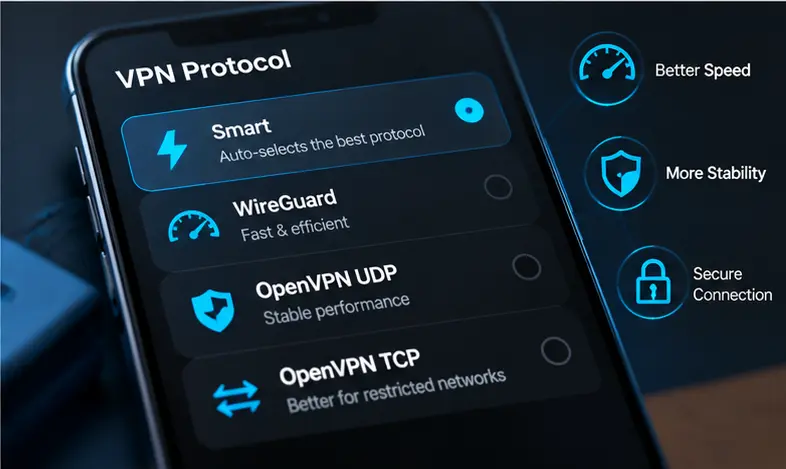
L'interface de protocole SyncVPN inclut aussi Smart, dessiné pour sélectionner automatiquement un protocole.
Pour une sélection manuelle, les options documentées comprennent :
WireGuard : Un excellent point de départ pour des performances efficaces au quotidien.
OpenVPN UDP : Une alternative utile avec une sécurité éprouvée et une large compatibilité.
OpenVPN TCP : À tester particulièrement lorsque le trafic UDP est restreint ou que la connexion n’est pas fiable.
Les résultats varient selon l'appareil et le réseau, testez donc les options disponibles plutôt que de supposer qu'une sera toujours la plus rapide.
Si vous utilisez le Split Tunneling, vérifiez quelles applications passent par le VPN. Si vous utilisez le Kill Switch, rappelez-vous qu'il peut bloquer intentionnellement le trafic lors d'une déconnexion VPN ; c'est différent d'une simple réduction de vitesse.
Pour un dépannage approfondi, consultez le guide Comment réparer un VPN lent dans le Centre d'assistance SyncVPN.
Questions fréquentes
Un VPN ralentit-il toujours votre connexion Internet ?
Pas toujours. Les VPN ajoutent du routage et du traitement qui peuvent réduire les performances. Cependant, la différence peut être minime et certaines conditions de routage ou de limitation peuvent parfois rendre un VPN plus rapide.
Combien de vitesse devrais-je perdre en utilisant un VPN ?
Il n'y a pas de pourcentage garanti. La perte de vitesse varie selon la localisation du serveur, les conditions réseau, le protocole, le matériel et la capacité du serveur. Comparez plusieurs tests avec et sans VPN pour comprendre votre propre connexion.
WireGuard est-il plus rapide que OpenVPN ?
WireGuard performe souvent bien grâce à sa conception efficace. Toutefois, les performances réelles dépendent de votre appareil, serveur et réseau. OpenVPN UDP reste une alternative pratique, notamment pour la compatibilité.
Un VPN augmente-t-il le ping ?
Il peut. Le routage additionnel peut augmenter la latence, surtout avec des connexions vers des emplacements éloignés. Parfois, un meilleur routage peut même réduire le ping pour une destination spécifique.
Un VPN ralentit-il Internet sur les appareils mobiles ?
Un VPN peut affecter les connexions mobiles tout comme les connexions de bureau. La congestion cellulaire, la qualité du signal Wi-Fi, le comportement lié à la batterie et la performance de l'appareil influencent aussi l'expérience.
Un VPN ralentit-il les téléchargements ?
Il peut réduire le débit de téléchargement si le routage, le serveur ou l'appareil devient un goulot d'étranglement. Testez le même téléchargement dans des conditions comparables pour vérifier l’impact du VPN.
Un VPN rend-il les jeux en ligne plus lents ?
Un VPN peut ajouter de la latence et affecter la stabilité de la connexion. Pour le jeu, priorisez un ping faible, un routage stable et une perte de paquets minimale plutôt que la vitesse en téléchargement seule.
Pourquoi mon Internet est rapide sans VPN mais lent avec VPN ?
Les causes possibles incluent un serveur VPN éloigné ou congestionné, des différences de protocole, un routage inefficace ou des limites de traitement de l'appareil. Essayez un serveur proche et comparez les protocoles avant de changer davantage.
Conclusion
Un VPN peut ralentir votre connexion Internet car il ajoute du chiffrement, du traitement de paquets et un itinéraire réseau supplémentaire.
Cependant, un résultat de test de vitesse plus lent ne signifie pas automatiquement que votre connexion VPN est mauvaise.
L’objectif réel est une connexion sécurisée, fiable et réactive pour les activités qui comptent pour vous.
Commencez par mesurer votre vitesse Internet normale, choisissez un serveur approprié, comparez les protocoles supportés et dépannez en fonction des symptômes observés.
Avec une configuration adaptée, vous pouvez souvent réduire les ralentissements inutiles tout en conservant les bénéfices de confidentialité du VPN.
Pour plus d’aide, consultez le guide Comment réparer un VPN lent dans le Centre d'assistance SyncVPN.