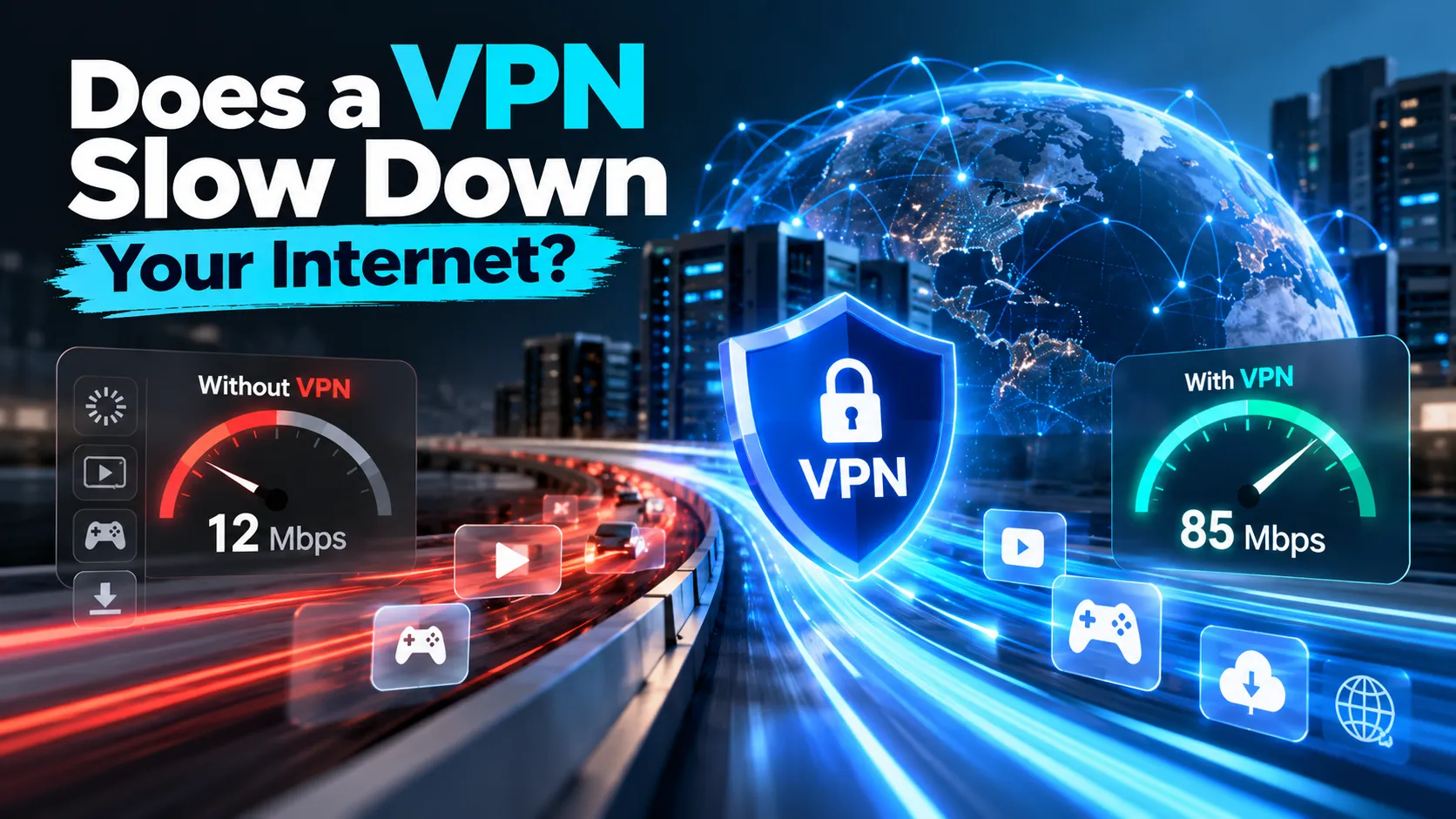
Has conectado tu VPN, abierto el navegador y has notado que los sitios web parecen más lentos de lo habitual. Tal vez los videos tardan más en cargar, las descargas se sienten lentas o tu juego en línea de repente tiene un ping más alto.
Naturalmente, podrías preguntarte: ¿Una VPN reduce la velocidad de tu internet?
La respuesta corta es sí, una VPN puede reducir la velocidad de internet porque cifra tu tráfico y lo enruta a través de un servidor adicional. Sin embargo, la ralentización no siempre es perceptible, y su magnitud depende de tu red, protocolo VPN, ubicación del servidor y dispositivo.
A veces, la conexión VPN incluso puede funcionar mejor que tu conexión normal si evita una ruta de red ineficiente o ciertos tipos de limitación basada en tráfico.
En esta guía, explicaremos por qué las VPN afectan la velocidad, qué tipo de ralentización es normal, cómo medir el rendimiento con precisión y cómo mejorar tu conexión sin sacrificar la protección de privacidad innecesariamente.
¿Por qué una VPN reduce la velocidad de tu internet?
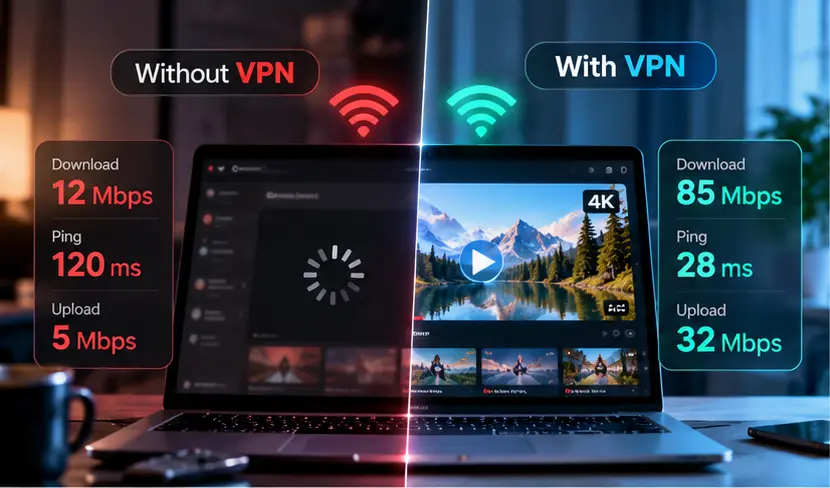
Una VPN crea una conexión cifrada entre tu dispositivo y un servidor VPN.
Normalmente, tu tráfico de internet viaja a través de tu proveedor de servicios de internet (ISP) hacia su destino.
Con una VPN, el tráfico soportado primero viaja por un túnel cifrado hacia el servidor VPN antes de continuar hacia el destino.
Esta ruta adicional puede afectar el rendimiento.
Sin embargo, la velocidad de la VPN depende de varios factores y el cifrado no siempre es el más importante.
1. Distancia al servidor VPN
Uno de los factores más importantes es la distancia entre tu dispositivo y el servidor VPN.
Imagina que estás en Nueva York y quieres visitar un sitio web alojado cerca.
Sin VPN, tu tráfico puede tomar una ruta relativamente corta.
Si te conectas a un servidor VPN en otro continente, tu tráfico debe viajar a ese servidor antes de llegar al sitio web.
La ruta más larga puede aumentar la latencia y a veces reducir la velocidad de transferencia.
Qué hacer: Escoge un servidor VPN cercano cuando no necesites una ubicación específica. La proximidad geográfica no garantiza la ruta más rápida, pero es un buen punto de partida.
2. Congestión del servidor VPN
Los servidores VPN tienen recursos limitados de procesamiento y capacidad de red.
Cuando la demanda supera la capacidad disponible, los usuarios pueden experimentar descargas lentas, respuestas retrasadas o rendimiento inestable.
La congestión del servidor puede variar durante el día.
Un servidor que funciona bien en la mañana puede rendir diferente en una noche ocupada.
Qué hacer: Prueba otro servidor disponible en la misma región antes de asumir que tu conexión a internet es el problema.
3. Protocolo VPN
Un protocolo VPN determina cómo se establece la conexión cifrada y cómo se transporta el tráfico.
Diferentes protocolos tienen distintas características de rendimiento.
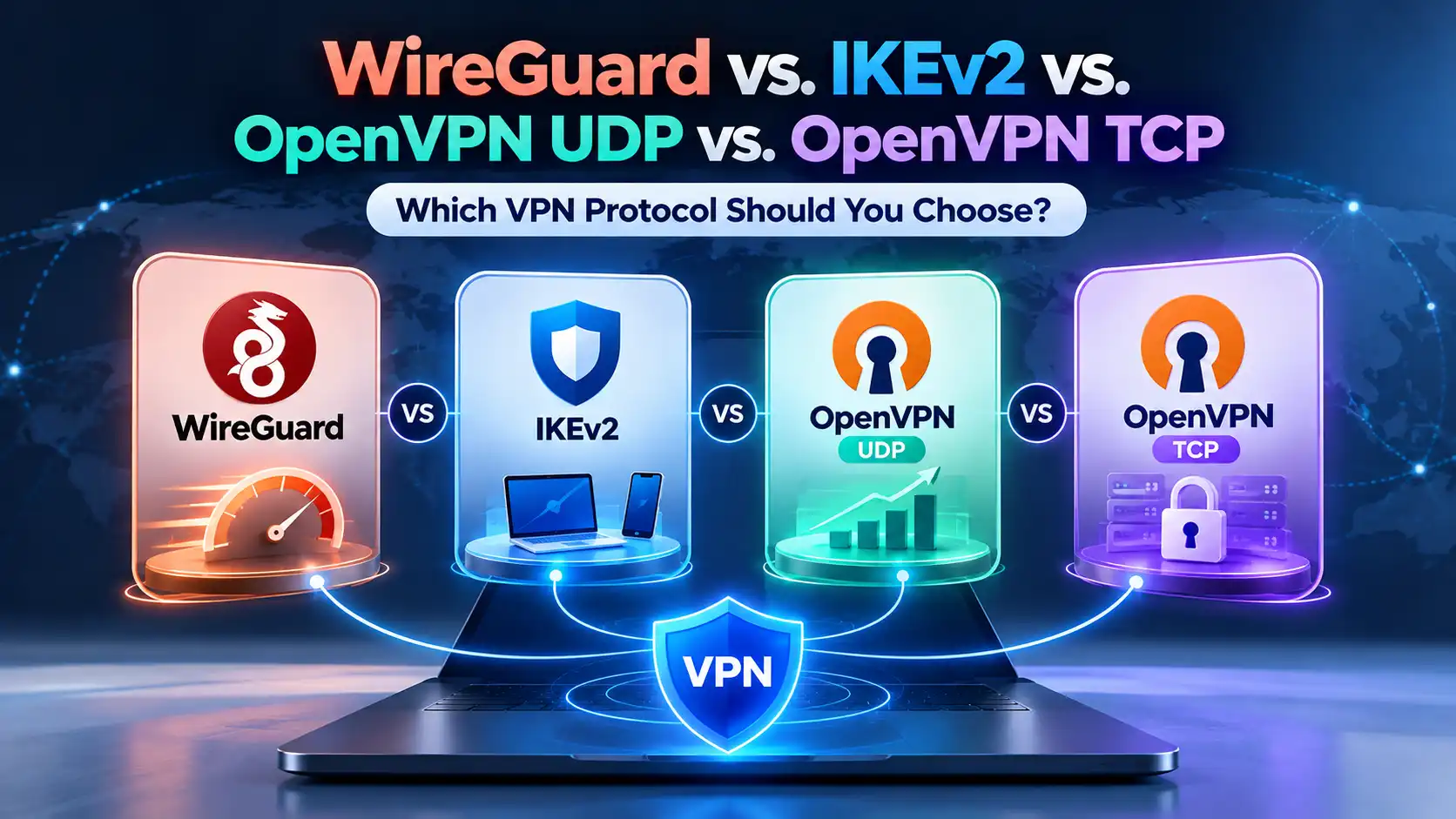
WireGuard está diseñado para ser ligero y eficiente, siendo un buen punto de partida para usuarios que priorizan la velocidad.
OpenVPN UDP también puede ofrecer buen rendimiento, aunque los resultados dependen de la implementación y la red.
OpenVPN TCP introduce mecanismos de transporte adicionales que pueden crear más sobrecarga, especialmente cuando se usan aplicaciones que ya utilizan TCP.
Qué hacer: Compara los protocolos soportados en condiciones similares. El protocolo más rápido en una red puede no ser el mejor en otra.
4. Sobrecarga por cifrado y procesamiento
El cifrado protege los datos que viajan entre tu dispositivo y el servidor VPN.
Cifrar y descifrar tráfico requiere recursos de procesamiento. El túnel VPN también añade algo de sobrecarga en los paquetes.
Los dispositivos modernos generalmente manejan estas operaciones eficientemente, pero el hardware antiguo o routers con recursos limitados pueden tener problemas a velocidades altas.
Qué hacer: Mantén tu dispositivo y aplicación VPN actualizados. Si usas la VPN directamente en el router, considera si su capacidad de procesamiento limita el rendimiento.
5. Tu conexión original a internet
Una VPN no puede crear ancho de banda que no tenga tu conexión base.
Si tu señal Wi-Fi es débil, tu conexión móvil está congestionada o tu ISP tiene problemas, el rendimiento VPN también puede verse afectado.
Una conexión lenta sin VPN es una pista importante.
Qué hacer: Mide la velocidad de internet con la VPN desconectada antes de investigar problemas específicos de la VPN.
6. Enrutamiento y restricciones de red
El tráfico de internet no siempre sigue la ruta física más corta.
Tu ISP, redes intermedias y proveedor VPN pueden usar diferentes rutas para llegar al mismo destino.
Algunas redes públicas o gestionadas también restringen ciertos tipos de tráfico VPN.
Estos factores pueden afectar tanto la velocidad como la fiabilidad de la conexión.
Qué hacer: Compara servidores y protocolos soportados, especialmente si tu conexión es mala solo en una red particular.
¿Cuánto puede ralentizar una VPN tu internet?
No existe un porcentaje universal que describa la pérdida de velocidad con VPN.
Algunas conexiones experimentan solo una pequeña diferencia. Otras pueden ralentizarse significativamente, especialmente al usar servidores lejanos, redes congestionadas o protocolos inadecuados.
Por ejemplo, si tu conexión ofrece 100 Mbps sin VPN y 85 Mbps con ella,
tu velocidad de descarga ha bajado 15 Mbps, una reducción del 15%.
Este es un ejemplo hipotético, no un resultado garantizado o esperado para SyncVPN ni ningún otro proveedor.
Un porcentaje solo no cuenta toda la historia.
Una pequeña reducción en la velocidad de descarga puede apenas afectar la navegación, mientras que un aumento modesto en latencia podría importar en juegos competitivos.
La pregunta más útil no es solo cuánto has perdido, sino si la conexión aún funciona bien para tus actividades.
Velocidad de descarga, velocidad de subida y ping: ¿qué importa más?
El rendimiento de internet involucra más que una medición.
Métrica | Qué mide | Dónde importa |
|---|---|---|
Velocidad de descarga | Qué tan rápido tu dispositivo recibe datos | Transmisión, navegación, descargas |
Velocidad de subida | Qué tan rápido tu dispositivo envía datos | Llamadas de video, subir archivos, copias de seguridad en la nube |
Ping o latencia | El retardo entre enviar y recibir una respuesta | Juegos, llamadas, aplicaciones interactivas |
Jitter | Variación en el retardo de red | Audio y video en tiempo real |
Pérdida de paquetes | Paquetes de datos que no llegan a destino | Llamadas, juegos, calidad de conexión |
Una VPN puede afectar estas mediciones de forma distinta.
Por ejemplo, tu velocidad de descarga puede mantenerse relativamente alta mientras la latencia aumenta porque el tráfico toma una ruta más larga.
Por eso una conexión puede parecer rápida en una prueba de velocidad pero sentirse menos responsiva en ciertas aplicaciones.
Cómo probar la velocidad de internet con y sin VPN

La mejor forma de entender el rendimiento de una VPN es compararlo con tu conexión normal.
Sigue estos pasos para un resultado útil.
Paso 1: Mide tu velocidad base
Desconecta tu VPN y abre un servicio confiable de prueba de velocidad.
Registra la velocidad de descarga, subida y ping.
Cierra descargas innecesarias, copias en la nube y otras aplicaciones que consuman ancho de banda antes.
Si es posible, realiza varias pruebas en lugar de una sola.
Paso 2: Conéctate a un servidor VPN cercano
Abre tu aplicación VPN y conecta a un servidor cerca de tu ubicación.
Espera hasta que la aplicación confirme que la conexión está establecida.
Usa el mismo dispositivo y conexión de red que en la prueba base.
Paso 3: Repite la prueba de velocidad
Realiza la prueba de nuevo.
Para una comparación justa, selecciona el mismo servidor de prueba si es posible. La selección automática puede cambiar después de conectar la VPN.
Registra los nuevos resultados y repite la prueba varias veces.
Paso 4: Calcula la diferencia
Usa la fórmula:
Pérdida de velocidad (%) = [(Velocidad sin VPN − Velocidad con VPN) ÷ Velocidad sin VPN] × 100
Por ejemplo:
Sin VPN: 100 Mbps
Con VPN: 85 Mbps
Pérdida de velocidad: 15%
Aplica el cálculo por separado a velocidades de descarga y subida si es necesario.
Para latencia, compara el cambio en milisegundos en lugar de usar solo un porcentaje.
Paso 5: Prueba otro servidor o protocolo
Prueba otro servidor cercano y repite las mediciones.
Si la aplicación soporta varios protocolos, pruébalos bajo condiciones similares.
Compara resultados repetidos en lugar de elegir una configuración basada en una prueba excepcionalmente rápida o lenta.
Cómo hacer tu conexión VPN más rápida

Si tu conexión VPN se siente innecesariamente lenta, varios ajustes prácticos pueden ayudar.
1. Conéctate a un servidor más cercano
Empieza con un servidor VPN cerca de tu ubicación física.
Una ruta más corta suele reducir la latencia y mejorar el rendimiento.
Si el servidor más cercano funciona mal, prueba otra ubicación cercana disponible.
La calidad del servidor y el enrutamiento real importan tanto como la distancia.
2. Prueba un protocolo VPN diferente
La elección de protocolo puede marcar una diferencia notable.
WireGuard suele ser una buena elección para conexiones enfocadas en rendimiento.
OpenVPN UDP es otra opción establecida.
Si el tráfico UDP está restringido, OpenVPN TCP puede ayudar a establecer conexión, aunque generalmente introduce más sobrecarga.
No asumas que TCP siempre es más rápido o estable solo porque retransmite paquetes perdidos.
3. Verifica tu conexión Wi-Fi
Una señal inalámbrica débil puede causar velocidades inconsistentes y pérdida de paquetes.
Acércate al router, reduce interferencias o prueba conexión Ethernet si tu dispositivo lo permite.
Comparar rendimiento Wi-Fi y Ethernet puede ayudar a determinar si el cuello de botella está en tu red local.
4. Cierra aplicaciones que consumen mucho ancho de banda
Sincronización en la nube, actualizaciones, streaming y descargas grandes compiten por ancho de banda.
Cierra aplicaciones en segundo plano innecesarias y vuelve a hacer la prueba de velocidad.
Si mejora, la competencia por ancho de banda puede estar contribuyendo a la ralentización.
5. Reinicia y actualiza tus dispositivos
Reiniciar tu aplicación VPN o dispositivo puede resolver problemas temporales de software o red.
Reiniciar el router también puede ayudar cuando la conexión local presenta comportamientos anormales.
Mantén actualizado el sistema operativo, firmware del router y aplicación VPN.
No desactives firewall o antivirus solo para mejorar la velocidad.
6. Revisa el tunelizado dividido (Split Tunneling)
Split Tunneling permite que ciertas aplicaciones o tráfico usen la VPN mientras otro tráfico usa la conexión normal.
Si está soportado y configurado bien, puede mejorar compatibilidad o rendimiento en aplicaciones que no necesitan VPN.
Pero el tráfico excluido de la VPN ya no está protegido por el túnel VPN.
Haz excepciones solo cuando comprendas las implicaciones para la privacidad.
7. Prueba en diferentes momentos
Si tu conexión es rápida durante el día pero lenta por la noche, podría ser congestión.
Realiza pruebas similares en distintos horarios.
Esto puede ayudar a identificar patrones relacionados con el ISP local, red inalámbrica o servidor VPN.
¿Puede una VPN aumentar de hecho la velocidad de tu internet?
Algunas veces, pero es la excepción, no la norma.
Un ISP puede aplicar restricciones basadas en tráfico a ciertos servicios o actividades. Como una VPN cifra el tráfico dentro de su túnel, puede dificultar ciertas limitaciones específicas de actividad.
En esas circunstancias, usar una VPN puede mejorar el rendimiento.
Una VPN también puede brindar ocasionalmente una mejor ruta a un destino particular.
Sin embargo, una VPN no puede eliminar el límite de velocidad de tu plan de internet, arreglar mala cobertura Wi-Fi ni garantizar que todo servicio cargue más rápido.
Si tus velocidades mejoran con VPN, repite la comparación antes de concluir que la limitación es del ISP. Diferencias en enrutamiento, congestión y servidores de prueba pueden dar resultados similares.
¿Una VPN ralentiza streaming, juegos o llamadas de video?
El impacto depende de la actividad.
Streaming: La consistencia en el flujo de descarga importa más que lograr la máxima velocidad en la prueba. Un servidor lejano o congestionado puede causar interrupciones, pero una VPN bien configurada puede soportar streaming fluido.
Juegos: Latencia, jitter y pérdida de paquetes son especialmente importantes. Una VPN puede aumentar el ping porque el tráfico pasa por un servidor adicional. En condiciones inusuales de enrutamiento, podría reducir la latencia, pero no es seguro.
Llamadas de video: Importan tanto la velocidad de subida como de descarga. Una conexión inestable o alta pérdida de paquetes puede causar video congelado, interrupciones de audio y retrasos, incluso si la velocidad de descarga parece suficiente.
Para cada actividad, prueba la aplicación directamente en vez de depender solo de la puntuación en pruebas generales de velocidad.
¿Por qué mi VPN está de repente tan lenta?
Si tu conexión antes era rápida y ahora es notablemente más lenta, investiga qué cambió.
Síntoma | Causa posible | Qué probar |
|---|---|---|
Solo un servidor VPN está lento | Congestión o enrutamiento del servidor | Cambia de servidor |
Todas las conexiones son lentas, incluso sin VPN | Problema del ISP o red local | Prueba Wi-Fi, router y conexión ISP |
Cae la velocidad en servidores lejanos | Ruta de red más larga | Escoge un servidor más cercano |
Navegación funciona pero juegos tienen retraso | Alta latencia o jitter | Compara ping y servidores cercanos |
La VPN es lenta solo en Wi-Fi | Interferencia o señal débil | Prueba Ethernet o mejora Wi-Fi |
La VPN se vuelve lenta a ciertas horas | Congestión de red | Repite pruebas en distintos momentos |
Un protocolo es consistentemente más lento | Sobre carga del protocolo o restricciones | Prueba otro protocolo soportado |
Si estos pasos no ayudan, registra tus resultados, sistema operativo, horarios aproximados de conexión y los servidores o protocolos que ya probaste.
Esta información puede ayudar a los equipos de soporte a investigar más eficientemente.
Cómo mejorar la velocidad VPN con SyncVPN
Si experimentas velocidades más lentas de lo esperado con SyncVPN, comienza verificando tu conexión normal a internet.
Luego, prueba otro servidor disponible de SyncVPN.
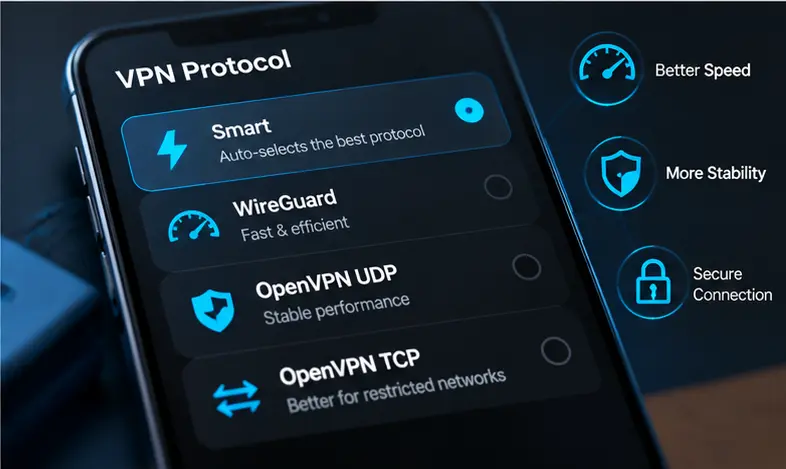
La interfaz de protocolo de SyncVPN incluye además Smart, diseñado para seleccionar un protocolo automáticamente.
Para selección manual, las opciones documentadas incluyen:
WireGuard: Un buen punto de partida para un rendimiento eficiente diario.
OpenVPN UDP: Una alternativa útil con seguridad establecida y amplia compatibilidad.
OpenVPN TCP: Vale la pena probarlo cuando el tráfico UDP esté restringido o no se pueda establecer conexión fiable.
Los resultados reales varían según dispositivo y red, por lo que prueba las opciones disponibles en lugar de asumir que una siempre será más rápida.
Si usas tunelizado dividido (Split Tunneling), revisa qué aplicaciones usan la VPN. Si usas Kill Switch, recuerda que puede bloquear tráfico intencionalmente cuando la VPN se desconecta; esto es distinto a una reducción común en la velocidad.
Para solución detallada de problemas, consulta Cómo arreglar velocidades VPN lentas en el Centro de Soporte de SyncVPN.
Preguntas frecuentes
¿Siempre una VPN reduce la velocidad de internet?
No siempre. Las VPN añaden enrutamiento y procesamiento extra que pueden reducir el rendimiento. Sin embargo, la diferencia puede ser pequeña, y ciertas condiciones de enrutamiento o limitación pueden hacer que la conexión VPN ocasionalmente sea más rápida.
¿Cuánta velocidad se debe perder usando una VPN?
No hay un porcentaje garantizado. La pérdida varía según ubicación del servidor, condiciones de red, protocolo, hardware y capacidad del servidor. Compara pruebas repetidas con y sin VPN para entender tu conexión.
¿WireGuard es más rápido que OpenVPN?
WireGuard suele rendir bien por su diseño eficiente. Sin embargo, el rendimiento real depende de tu dispositivo, servidor y red. OpenVPN UDP sigue siendo una alternativa práctica, especialmente donde importa compatibilidad.
¿Una VPN aumenta el ping?
Puede aumentar la latencia. Pasar por un servidor adicional puede incrementar el ping, especialmente en conexiones distantes. Ocasionalmente, un enrutamiento mejorado puede reducir el ping hacia un destino en particular.
¿Una VPN ralentiza el internet en dispositivos móviles?
Una VPN puede afectar conexiones móviles igual que las de escritorio. Congestión celular, calidad de señal Wi-Fi, comportamiento del sistema por batería y rendimiento del dispositivo también influyen.
¿Una VPN ralentiza las descargas?
Puede reducir el rendimiento si la ruta VPN, servidor o dispositivo son cuellos de botella. Prueba la misma descarga en condiciones comparables para ver si la VPN contribuye al retraso.
¿Una VPN hace más lentos los juegos en línea?
Una VPN puede añadir latencia y afectar la estabilidad. Para juegos, prioriza bajo ping, rutas consistentes y mínima pérdida de paquetes más que solo la velocidad de descarga.
¿Por qué mi internet es rápido sin VPN pero lento con ella?
Posibles causas incluyen servidor VPN lejano o congestionado, diferencias de protocolo, enrutamiento ineficiente o limitación del procesador del dispositivo. Prueba otro servidor cercano y compara protocolos antes de hacer cambios mayores.
Conclusiones finales
Una VPN puede ralentizar tu internet porque añade cifrado, procesamiento de paquetes y una ruta de red adicional.
Sin embargo, un resultado más lento en la prueba de velocidad no significa automáticamente que tu VPN esté funcionando mal.
El objetivo real es una conexión que sea segura, confiable y responsiva para las actividades que te importan.
Empieza midiendo tu velocidad normal de internet, elige un servidor apropiado, compara protocolos soportados y soluciona problemas según los síntomas que observes.
Con la configuración adecuada, a menudo puedes reducir ralentizaciones innecesarias manteniendo los beneficios de privacidad de tu VPN.
Para más ayuda, explora la guía Cómo arreglar velocidades VPN lentas en el Centro de Soporte de SyncVPN.