Sie haben sich mit Ihrem VPN verbunden, Ihren Browser geöffnet und festgestellt, dass Webseiten langsamer als üblich laden. Vielleicht brauchen Videos länger zum Laden, Downloads fühlen sich träge an oder Ihr Online-Spiel hat plötzlich einen höheren Ping.
Natürlich fragen Sie sich vielleicht: Verlangsamt ein VPN Ihr Internet?
Die kurze Antwort lautet ja, ein VPN kann Ihre Internetgeschwindigkeit reduzieren, da es Ihren Datenverkehr verschlüsselt und über einen zusätzlichen Server leitet. Die Verlangsamung ist jedoch nicht immer spürbar und ihr Ausmaß hängt von Ihrem Netzwerk, VPN-Protokoll, Serverstandort und Gerät ab.
Manchmal kann eine VPN-Verbindung sogar besser performen als Ihre reguläre Verbindung, wenn sie ineffiziente Netzwerkrouten oder bestimmte Arten von drosselndem Datenverkehr umgeht.
In diesem Leitfaden erklären wir, warum VPNs die Geschwindigkeit beeinflussen, welches Maß an Verlangsamung normal ist, wie Sie die Leistung genau messen und wie Sie Ihre Verbindung verbessern können, ohne unnötigen Datenschutz aufzugeben.
Warum verlangsamt ein VPN Ihr Internet?
Ein VPN stellt eine verschlüsselte Verbindung zwischen Ihrem Gerät und einem VPN-Server her.
Normalerweise reist Ihr Internetverkehr über Ihren Internetanbieter (ISP) direkt zum Ziel.
Mit einem VPN wird unterstützter Datenverkehr zunächst durch einen verschlüsselten Tunnel zum VPN-Server geleitet, bevor er zum Ziel weitergeht.
Diese zusätzliche Weiterleitung kann die Leistung beeinflussen.
Die VPN-Geschwindigkeit hängt jedoch von mehreren Faktoren ab, und Verschlüsselung ist nicht immer der größte davon.
1. Entfernung zum VPN-Server
Einer der wichtigsten Faktoren ist die Entfernung zwischen Ihrem Gerät und dem VPN-Server.
Stellen Sie sich vor, Sie sind in New York und möchten eine Webseite besuchen, die sich in der Nähe befindet.
Ohne VPN nimmt Ihr Datenverkehr wahrscheinlich eine relativ kurze Route.
Wenn Sie sich mit einem VPN-Server auf einem anderen Kontinent verbinden, muss Ihr Datenverkehr erst zu diesem Server reisen, bevor er die Webseite erreicht.
Die längere Route kann die Latenz erhöhen und manchmal die Übertragungsgeschwindigkeit verringern.
Was zu tun ist: Wählen Sie einen VPN-Server in Ihrer Nähe, wenn Sie keinen bestimmten Standort benötigen. Geografische Nähe garantiert nicht immer die schnellste Route, ist aber ein guter Ausgangspunkt.
2. Serverüberlastung des VPN
VPN-Server haben begrenzte Verarbeitungsressourcen und Netzwerkkapazitäten.
Wenn die Nachfrage die verfügbare Kapazität übersteigt, können Nutzer langsamere Downloads, verzögerte Antworten oder instabile Leistung erleben.
Die Serverauslastung kann sich im Tagesverlauf verändern.
Ein Server, der morgens gut funktioniert, kann abends bei hoher Auslastung anders performen.
Was zu tun ist: Probieren Sie einen anderen verfügbaren Server in derselben Region, bevor Sie annehmen, dass Ihre Internetverbindung das Problem ist.
3. VPN-Protokoll
Ein VPN-Protokoll legt fest, wie Ihre verschlüsselte Verbindung aufgebaut wird und wie der Datenverkehr transportiert wird.
Verschiedene Protokolle haben unterschiedliche Leistungseigenschaften.
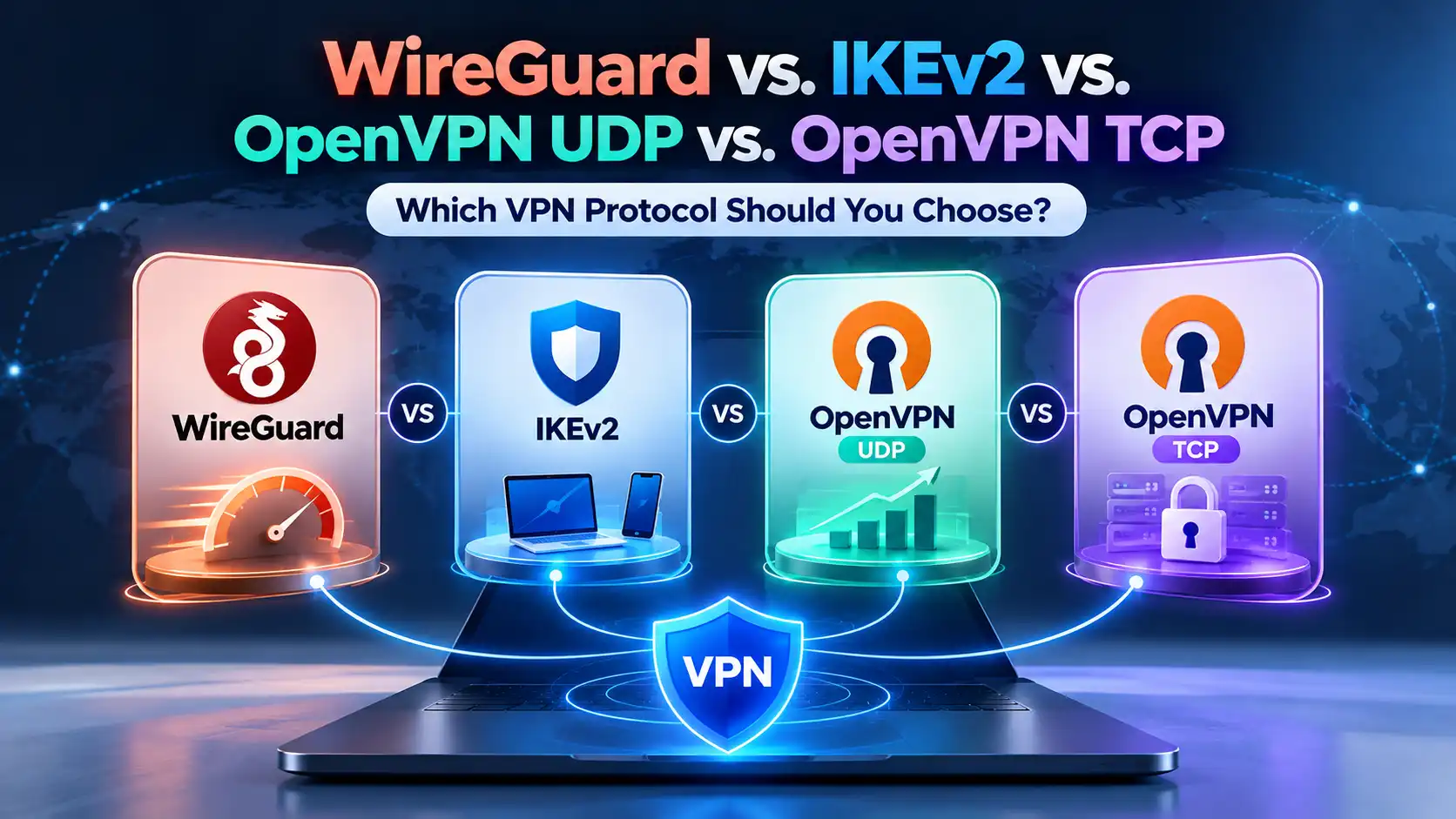
WireGuard ist leicht und effizient gestaltet und daher ein guter Ausgangspunkt für Nutzer, die Geschwindigkeit priorisieren.
OpenVPN UDP kann ebenfalls gute Leistung bieten, die Ergebnisse hängen jedoch von Implementierung und Netzwerk ab.
OpenVPN TCP führt zusätzliche Transportmechanismen ein, die mehr Overhead erzeugen können, insbesondere bei Anwendungen, die bereits TCP verwenden.
Was zu tun ist: Vergleichen Sie die unterstützten Protokolle unter ähnlichen Bedingungen. Das schnellste Protokoll in einem Netzwerk ist nicht immer das beste in einem anderen.
4. Verschlüsselung und Verarbeitungsaufwand
Verschlüsselung schützt die Daten, die zwischen Ihrem Gerät und dem VPN-Server reisen.
Das Verschlüsseln und Entschlüsseln des Datenverkehrs benötigt Verarbeitungsressourcen. Der VPN-Tunnel fügt außerdem Paket-Overhead hinzu.
Moderne Geräte bewältigen diese Vorgänge effizient, aber ältere Hardware oder ressourcenbeschränkte Router können bei höheren Geschwindigkeiten Probleme bekommen.
Was zu tun ist: Halten Sie Ihr Gerät und die VPN-Anwendung auf dem neuesten Stand. Wenn Sie ein VPN direkt auf Ihrem Router ausführen, prüfen Sie, ob dessen Verarbeitungsleistung den Durchsatz begrenzt.
5. Ihre ursprüngliche Internetverbindung
Ein VPN kann keine Bandbreite erzeugen, die Ihre zugrundeliegende Verbindung nicht hat.
Wenn Ihr WLAN-Signal schwach ist, Ihre mobile Verbindung überlastet oder Ihr ISP Probleme hat, kann die VPN-Leistung ebenfalls leiden.
Eine langsame Verbindung ohne VPN ist ein wichtiger Hinweis.
Was zu tun ist: Messen Sie Ihre Internetgeschwindigkeit ohne VPN, bevor Sie VPN-spezifische Probleme untersuchen.
6. Netzwerk-Routing und Einschränkungen
Internetverkehr folgt nicht immer dem kürzesten physischen Weg.
Ihr ISP, Zwischen-Netzwerke und VPN-Anbieter können unterschiedliche Routen zum gleichen Ziel verwenden.
Einige öffentliche oder verwaltete Netzwerke schränken auch bestimmte Arten von VPN-Verkehr ein.
Diese Faktoren können sowohl Geschwindigkeit als auch Zuverlässigkeit der Verbindung beeinflussen.
Was zu tun ist: Vergleichen Sie Server und unterstützte Protokolle, besonders wenn Ihre Verbindung nur in einem bestimmten Netzwerk schlecht ist.
Wie stark verlangsamt ein VPN Ihr Internet?
Es gibt keinen universellen Prozentsatz für den Geschwindigkeitsverlust durch VPNs.
Manche Verbindungen zeigen nur geringe Unterschiede. Andere verlangsamen sich stark, insbesondere bei Nutzung entfernter Server, überlasteter Netzwerke oder ungeeigneter Protokolle.
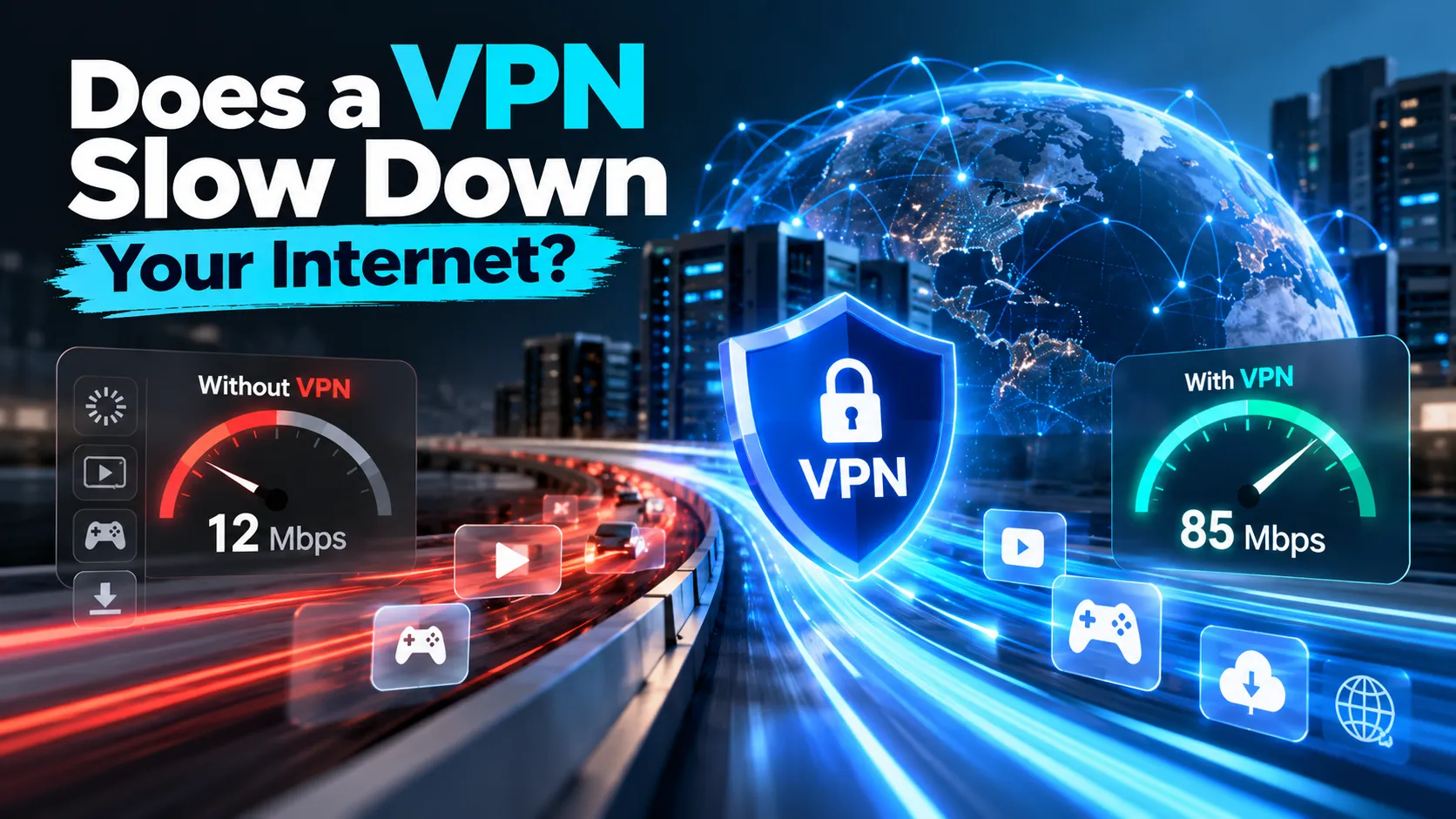
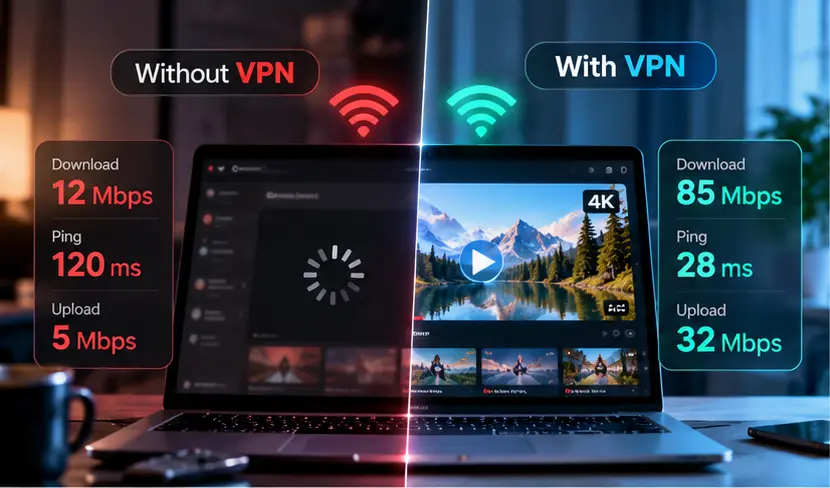
Beispiel: Ihre Verbindung liefert 100 Mbps ohne VPN und 85 Mbps mit VPN.
Ihre Download-Geschwindigkeit ist um 15 Mbps gesunken, das entspricht einer Reduzierung um 15 %.
Dies ist ein hypothetisches Beispiel, kein garantierter oder erwarteter Wert für SyncVPN oder einen anderen Anbieter.
Ein Prozentsatz allein sagt nicht die ganze Geschichte.
Eine kleine Reduzierung der Downloadgeschwindigkeit könnte das Surfen kaum beeinträchtigen, während eine moderate Zunahme der Latenz bei Online-Spielen wichtig sein kann.
Die nützlichere Frage ist nicht nur, wie viel Geschwindigkeit Sie verlieren, sondern ob die Verbindung für Ihre Aktivitäten noch gut funktioniert.
Download-Geschwindigkeit, Upload-Geschwindigkeit und Ping: Was ist wichtiger?
Internet-Leistung hängt von mehr als einer Messgröße ab.
Metrik | Was gemessen wird | Wofür es wichtig ist |
|---|---|---|
Download-Geschwindigkeit | Wie schnell Ihr Gerät Daten empfängt | Streaming, Surfen, Downloads |
Upload-Geschwindigkeit | Wie schnell Ihr Gerät Daten sendet | Videoanrufe, Datei-Uploads, Cloud-Backups |
Ping oder Latenz | Die Verzögerung zwischen Senden und Empfang einer Antwort | Gaming, Anrufe, interaktive Anwendungen |
Jitter | Variation in der Netzwerklatenz | Echtzeit-Audio und -Video |
Packet Loss | Datenpakete, die ihr Ziel nicht erreichen | Anrufe, Gaming, Verbindungsqualität |
Ein VPN kann diese Messgrößen unterschiedlich beeinflussen.
Beispielsweise kann Ihre Download-Geschwindigkeit hoch bleiben, während die Latenz steigt, weil Ihr Datenverkehr einen längeren Weg nimmt.
Deshalb kann eine Internetverbindung in einem Geschwindigkeitstest schnell erscheinen, sich in bestimmten Anwendungen aber weniger responsiv anfühlen.
Wie testen Sie Ihre Internetgeschwindigkeit mit und ohne VPN?

Der beste Weg, VPN-Leistung zu verstehen, ist der Vergleich mit Ihrer normalen Verbindung.
Folgen Sie diesen Schritten für ein aussagekräftiges Ergebnis.
Schritt 1: Messen Sie Ihre Basisgeschwindigkeit
Trennen Sie Ihr VPN und rufen Sie einen seriösen Geschwindigkeitstest-Service auf.
Notieren Sie Download-Geschwindigkeit, Upload-Geschwindigkeit und Ping.
Schließen Sie vorher unnötige Downloads, Cloud-Backups und andere bandbreitenintensive Anwendungen.
Führen Sie wenn möglich mehrere Tests durch und verlassen Sie sich nicht auf ein einzelnes Ergebnis.
Schritt 2: Verbinden Sie sich mit einem nahen VPN-Server
Öffnen Sie Ihre VPN-Anwendung und verbinden Sie sich mit einem Server in der Nähe Ihres Standortes.
Warten Sie, bis die Verbindung bestätigt ist.
Nutzen Sie dasselbe Gerät und dieselbe Netzwerkverbindung wie beim Basistest.
Schritt 3: Wiederholen Sie den Geschwindigkeitstest
Führen Sie den Test erneut durch.
Für einen fairen Vergleich wählen Sie möglichst denselben Test-Endpunkt aus. Manche Dienste wählen den Testserver automatisch, was sich nach der VPN-Verbindung ändern kann.
Notieren Sie die neuen Ergebnisse und wiederholen Sie den Test einige Male.
Schritt 4: Berechnen Sie die Differenz
Nutzen Sie diese Formel:
Geschwindigkeitsverlust (%) = [(Geschwindigkeit ohne VPN − Geschwindigkeit mit VPN) ÷ Geschwindigkeit ohne VPN] × 100
Beispiel:
Ohne VPN: 100 Mbps
Mit VPN: 85 Mbps
Geschwindigkeitsverlust: 15 %
Wenden Sie die Berechnung bei Bedarf getrennt auf Download- und Upload-Geschwindigkeit an.
Bei der Latenz vergleichen Sie die Veränderung in Millisekunden statt Prozentwerten.
Schritt 5: Testen Sie einen anderen Server oder ein anderes Protokoll
Probieren Sie einen weiteren nahegelegenen Server und wiederholen Sie die Messungen.
Wenn Ihre Anwendung mehrere Protokolle unterstützt, testen Sie diese unter ähnlichen Bedingungen.
Vergleichen Sie wiederholte Testergebnisse, anstatt eine Einstellung anhand eines einzelnen sehr schnellen oder langsamen Tests zu wählen.
Wie machen Sie Ihre VPN-Verbindung schneller?

Wenn sich Ihre VPN-Verbindung unnötig langsam anfühlt, können mehrere praktische Anpassungen helfen.
1. Verbinden Sie sich mit einem näheren Server
Starten Sie mit einem VPN-Server in der Nähe Ihres tatsächlichen Standorts.
Eine kürzere Route reduziert oft die Latenz und kann die Leistung verbessern.
Wenn der nächste Server schlecht performt, versuchen Sie einen anderen nahegelegenen Standort.
Serverqualität und tatsächliches Routing sind genauso wichtig wie die Entfernung.
2. Probieren Sie ein anderes VPN-Protokoll
Die Auswahl des Protokolls kann spürbar Unterschiede machen.
WireGuard ist allgemein eine sinnvolle Wahl für leistungsorientierte Verbindungen.
OpenVPN UDP ist eine etablierte Alternative.
Wenn UDP-Verkehr eingeschränkt ist, kann OpenVPN TCP helfen, eine nutzbare Verbindung herzustellen, obwohl es meist mehr Overhead verursacht.
Gehen Sie nicht davon aus, dass TCP immer schneller oder stabiler ist, nur weil es verlorene Pakete erneut sendet.
3. Prüfen Sie Ihre WLAN-Verbindung
Ein schwaches Funksignal kann zu inkonsistenten Geschwindigkeiten und Paketverlust führen.
Gehen Sie näher zum Router, reduzieren Sie Störungen oder testen Sie, falls möglich, eine kabelgebundene Ethernet-Verbindung.
Ein Vergleich von WLAN- und Ethernet-Leistung kann helfen herauszufinden, ob Ihr lokales Netzwerk die Engstelle ist.
4. Schließen Sie bandbreitenintensive Anwendungen
Cloud-Synchronisation, Software-Updates, Streaming und große Downloads konkurrieren um Bandbreite.
Schließen Sie unnötige Hintergrundanwendungen und führen Sie den Geschwindigkeitstest erneut durch.
Wenn die Leistung sich verbessert, könnte Bandbreitenkonkurrenz die Verlangsamung verursachen.
5. Starten und aktualisieren Sie Ihre Geräte neu
Ein Neustart Ihrer VPN-Anwendung oder Ihres Geräts kann temporäre Software- oder Netzwerkprobleme beheben.
Auch Router-Neustarts helfen manchmal, wenn die lokale Verbindung abnormal reagiert.
Halten Sie Ihr Betriebssystem, Router-Firmware und VPN-Anwendung stets aktuell.
Deaktivieren Sie nicht zu Ihrer Sicherheit Ihren Firewall- oder Virenschutz nur, um Geschwindigkeit zu steigern.
6. Überprüfen Sie Split Tunneling
Split Tunneling ermöglicht es, dass ausgewählte Anwendungen oder Datenverkehr das VPN nutzen, während anderer Datenverkehr die reguläre Verbindung verwendet.
Wenn unterstützt und richtig eingerichtet, kann dies die Kompatibilität oder Leistung von Anwendungen verbessern, die das VPN nicht benötigen.
Der Datenverkehr, der das VPN nicht nutzt, ist jedoch nicht mehr durch den VPN-Tunnel geschützt.
Treffen Sie solche Ausnahmen nur, wenn Sie die Datenschutzfolgen verstehen.
7. Testen Sie zu verschiedenen Zeiten
Wenn Ihre Verbindung tagsüber schnell ist, aber abends langsam, ist wahrscheinlich Überlastung die Ursache.
Führen Sie vergleichbare Tests zu verschiedenen Zeiten durch.
So können Sie Muster erkennen, die mit Ihrem lokalen ISP, WLAN oder VPN-Server zusammenhängen.
Kann ein VPN die Internetgeschwindigkeit tatsächlich erhöhen?
Manchmal, aber das ist die Ausnahme, nicht die Regel.
Ein ISP kann drosselnde Einschränkungen für bestimmte Dienste oder Aktivitäten anwenden. Da ein VPN Datenverkehr innerhalb seines Tunnels verschlüsselt, kann es bestimmte Formen dieser Aktivitäts-bezogenen Drosselung erschweren.
In diesen Fällen kann die Nutzung eines VPN die Leistung verbessern.
Ein VPN kann außerdem gelegentlich eine bessere Route zu einem bestimmten Ziel bereitstellen.
Ein VPN kann jedoch nicht das Geschwindigkeitslimit Ihres Internettarifs aufheben, schlechtes WLAN verbessern oder garantieren, dass jeder Dienst schneller lädt.
Wenn Ihre Geschwindigkeit mit VPN besser ist, wiederholen Sie den Vergleich, bevor Sie an ISP-Drosselung als Ursache festhalten. Unterschiede in Routing, Überlastung und Testendpunkten können ähnliche Effekte bewirken.
Verlangsamt ein VPN Streaming, Gaming oder Videoanrufe?
Die Auswirkungen hängen von der Aktivität ab.
Streaming: Konstante Download-Durchsatzrate ist wichtiger als das höchstmögliche Geschwindigkeitstestergebnis. Ein entfernter oder überlasteter Server kann Pufferungen verursachen, aber eine gut funktionierende VPN-Verbindung kann flüssiges Streaming ermöglichen.
Gaming: Latenz, Jitter und Paketverlust sind besonders wichtig. Ein VPN kann den Ping erhöhen, da der Verkehr über einen zusätzlichen Server geleitet wird. Unter ungewöhnlichen Routing-Bedingungen könnte es die Latenz verringern, aber das ist nicht garantiert.
Videoanrufe: Sowohl Upload- als auch Download-Leistung sind wichtig. Instabile Verbindungen oder hohe Paketverluste können zu eingefrorenen Bildern, Tonunterbrechungen und Verzögerungen führen, selbst wenn die gemessenen Download-Geschwindigkeiten ausreichend erscheinen.
Testen Sie in jedem Fall die jeweilige Anwendung selbst, und verlassen Sie sich nicht ausschließlich auf allgemeine Geschwindigkeitstests.
Warum ist mein VPN plötzlich so langsam?
Wenn Ihre Verbindung zuvor schnell war, aber plötzlich spürbar langsamer wird, prüfen Sie, was sich geändert hat.
Symptom | Mögliche Ursache | Was Sie versuchen können |
|---|---|---|
Nur ein VPN-Server ist langsam | Serverüberlastung oder Routing | Server wechseln |
Alle Verbindungen sind langsam, auch ohne VPN | ISP- oder lokales Netzwerkproblem | WLAN, Router und ISP-Verbindung testen |
Geschwindigkeitseinbrüche bei entfernten Servern | Längere Netzwerkrouten | Näheren Server wählen |
Surfen funktioniert, aber Gaming hat Verzögerungen | Hohe Latenz oder Jitter | Ping vergleichen und nahe Server ausprobieren |
VPN ist nur im WLAN langsam | Störungen oder schwaches Signal | Ethernet testen oder WLAN verbessern |
VPN wird zu bestimmten Zeiten langsam | Netzwerküberlastung | Tests zu verschiedenen Zeiten wiederholen |
Ein Protokoll ist durchgehend langsamer | Protokoll-Overhead oder Einschränkungen | Anderes unterstütztes Protokoll ausprobieren |
Wenn diese Schritte nicht helfen, halten Sie Ihre Testergebnisse, Betriebssystem, ungefähre Verbindungszeiten sowie die getesteten Server und Protokolle fest.
Diese Informationen können Support-Teams bei der Untersuchung effizienter unterstützen.
Wie Sie die VPN-Geschwindigkeit mit SyncVPN verbessern
Wenn Sie bei der Nutzung von SyncVPN langsamer als erwartet surfen, prüfen Sie zuerst Ihre normale Internetverbindung.
Probieren Sie anschließend einen anderen verfügbaren SyncVPN-Server.
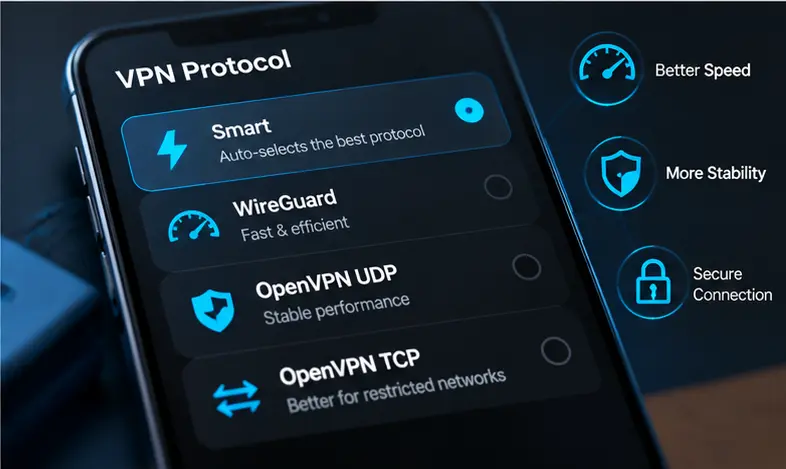
Die SyncVPN-Protokollschnittstelle beinhaltet auch Smart, das automatisch ein Protokoll auswählt.
Für die manuelle Wahl stehen folgende, dokumentierte Optionen zur Verfügung:
WireGuard: Ein guter Startpunkt für effiziente Alltagsleistung.
OpenVPN UDP: Eine nützliche Alternative mit etablierter Sicherheit und breiter Kompatibilität.
OpenVPN TCP: Sollte getestet werden, wenn UDP-Verbindungen eingeschränkt sind oder keine zuverlässige Verbindung herstellen können.
Die tatsächlichen Ergebnisse variieren je nach Gerät und Netzwerk, testen Sie daher die verfügbaren Optionen, anstatt eine als durchgehend die schnellste anzunehmen.
Wenn Sie Split Tunneling verwenden, prüfen Sie, welche Anwendungen über das VPN geleitet werden. Wenn Sie Kill Switch nutzen, bedenken Sie, dass dieser gezielt den Datenverkehr blockieren kann, wenn das VPN getrennt wird; dies unterscheidet sich von einer gewöhnlichen Geschwindigkeitsminderung.
Für ausführliche Fehlerbehebung konsultieren Sie den Leitfaden Wie man langsame VPN-Geschwindigkeiten behebt im SyncVPN Support-Center.
Häufig gestellte Fragen
Verlangsamt ein VPN immer Ihr Internet?
Nein, nicht immer. VPNs fügen zusätzliche Routen und Verarbeitung hinzu, die die Leistung mindern können. Der Unterschied ist jedoch oft gering, und unter bestimmten Routing- oder Drosselungsbedingungen kann ein VPN die Verbindung sogar beschleunigen.
Wie viel Geschwindigkeit verliere ich bei der Nutzung eines VPNs?
Es gibt keine garantierte Prozentzahl. Der Geschwindigkeitsverlust hängt ab von Serverstandort, Netzbedingungen, Protokoll, Hardware und Serverkapazität. Vergleichen Sie Wiederholungstests mit und ohne VPN, um Ihre eigene Verbindung zu verstehen.
Ist WireGuard schneller als OpenVPN?
WireGuard bietet oft gute Leistung durch sein effizientes Design. Tatsächliche Ergebnisse hängen jedoch von Gerät, Server und Netzwerk ab. OpenVPN UDP ist weiterhin eine praktikable Alternative, besonders wenn Kompatibilität wichtig ist.
Erhöht ein VPN den Ping?
Das kann vorkommen. Der Verkehr wird über einen zusätzlichen Server geleitet, was die Latenz erhöhen kann. Besonders spürbar ist das bei Verbindungen zu entfernten Standorten. Manchmal kann besseres Routing jedoch die Latenz zu einem bestimmten Ziel verringern.
Verlangsamt ein VPN das Internet auf mobilen Geräten?
Ein VPN beeinflusst mobile Verbindungen ähnlich wie Desktop-Verbindungen. Zellnetzüberlastung, WLAN-Signalqualität, systembedingtes Akkuverhalten und Geräteleistung können das Erlebnis zusätzlich beeinflussen.
Verlangsamt ein VPN Downloads?
Ein VPN kann den Download-Durchsatz reduzieren, wenn die VPN-Route, der Server oder das Gerät zum Engpass werden. Testen Sie denselben Download unter vergleichbaren Bedingungen, um festzustellen, ob das VPN zur Verlangsamung beiträgt.
Macht ein VPN das Online-Gaming langsamer?
Ein VPN kann die Latenz erhöhen und die Stabilität der Verbindung beeinflussen. Beim Gaming sind niedriger Ping, konsistentes Routing und minimaler Paketverlust wichtiger als reine Download-Geschwindigkeit.
Warum ist mein Internet ohne VPN schnell, mit VPN aber langsam?
Mögliche Ursachen sind ein weiter entfernter oder überlasteter VPN-Server, Protokollunterschiede, ineffizientes Routing oder begrenzte Geräteverarbeitung. Probieren Sie einen näheren Server und vergleichen Sie unterstützte Protokolle, bevor Sie weitere Änderungen vornehmen.
Abschließende Gedanken
Ein VPN kann Ihr Internet verlangsamen, weil es Verschlüsselung, Paketverarbeitung und eine zusätzliche Netzwurzelung hinzufügt.
Ein langsameres Ergebnis im Geschwindigkeitstest bedeutet jedoch nicht automatisch, dass Ihre VPN-Verbindung schlecht ist.
Das eigentliche Ziel ist eine Verbindung, die sicher, zuverlässig und reaktionsfähig für Ihre wichtigen Aktivitäten bleibt.
Beginnen Sie damit, Ihre normale Internetgeschwindigkeit zu messen, wählen Sie einen geeigneten Server, vergleichen Sie unterstützte Protokolle und beheben Sie Probleme anhand beobachteter Symptome.
Mit der richtigen Konfiguration können Sie oft unnötige Verlangsamungen verringern und dabei die Datenschutzvorteile Ihrer VPN-Verbindung bewahren.
Für weitere Hilfe nutzen Sie die Anleitung Wie man langsame VPN-Geschwindigkeiten behebt im SyncVPN Support-Center.