Připojili jste se k VPN, otevřeli jste prohlížeč a všimli jste si, že webové stránky se zdají pomalejší než obvykle. Možná se videa načítají déle, stahování trvá déle nebo vaše online hra náhle vykazuje vyšší ping.
Přirozeně si můžete klást otázku: Zpomalí VPN vaše internetové připojení?
Krátká odpověď zní ano, VPN může snížit rychlost internetu, protože šifruje váš provoz a směruje jej přes další server. Nicméně toto zpomalení není vždy znatelné a jeho rozsah závisí na vaší síti, VPN protokolu, umístění serveru a zařízení.
Někdy může být připojení přes VPN dokonce rychlejší než běžné připojení, pokud se vyhne neefektivní trase sítě nebo určitým typům omezení provozu.
V tomto průvodci vysvětlíme, proč VPN ovlivňují rychlost, jaké zpomalení je normální, jak přesně změřit výkon a jak zlepšit své připojení, aniž byste se vzdali zbytečné ochrany soukromí.
Proč VPN zpomaluje váš internet?
VPN vytváří zašifrované spojení mezi vaším zařízením a VPN serverem.
Normálně váš internetový provoz cestuje přes poskytovatele internetových služeb (ISP) směrem k cíli.
S VPN nejprve podpora provozu cestuje skrze zašifrovaný tunel k VPN serveru, než pokračuje k cíli.
Toto přidání další trasy může ovlivnit výkon.
Rychlost VPN ale závisí na několika faktorech a šifrování není vždy tím nejvýznamnějším.
1. Vzdálenost k VPN serveru
Jedním z nejdůležitějších faktorů je vzdálenost mezi vaším zařízením a VPN serverem.
Představte si, že jste v New Yorku a chcete navštívit webovou stránku provozovanou místně.
Bez VPN může váš provoz mít poměrně krátkou trasu.
Při připojení k VPN serveru na jiném kontinentu váš provoz musí nejprve cestovat k tomuto serveru, než dosáhne webu.
Délka trasy může zvýšit latenci a někdy snížit přenosové rychlosti.
Co dělat: Vyberte si VPN server poblíž, pokud nepotřebujete specifickou lokalitu. Geografická blízkost nezaručuje nejrychlejší trasu, ale je dobrým výchozím bodem.
2. Přetížení VPN serveru
VPN servery mají omezené výpočetní kapacity a síťovou kapacitu.
Když poptávka překročí dostupné zdroje, uživatelé mohou zaznamenat pomalejší stahování, zpožděné reakce nebo nestabilní výkon.
Přetížení serveru se může měnit během dne.
Server, který ráno funguje dobře, může večer vykazovat jiné vlastnosti.
Co dělat: Vyzkoušejte jiný dostupný server ve stejné oblasti, než usoudíte, že problém je na vaší straně.
3. VPN protokol
VPN protokol určuje, jak je navázáno šifrované spojení a jak je dopraven provoz.
Různé protokoly mají různé výkonnostní charakteristiky.
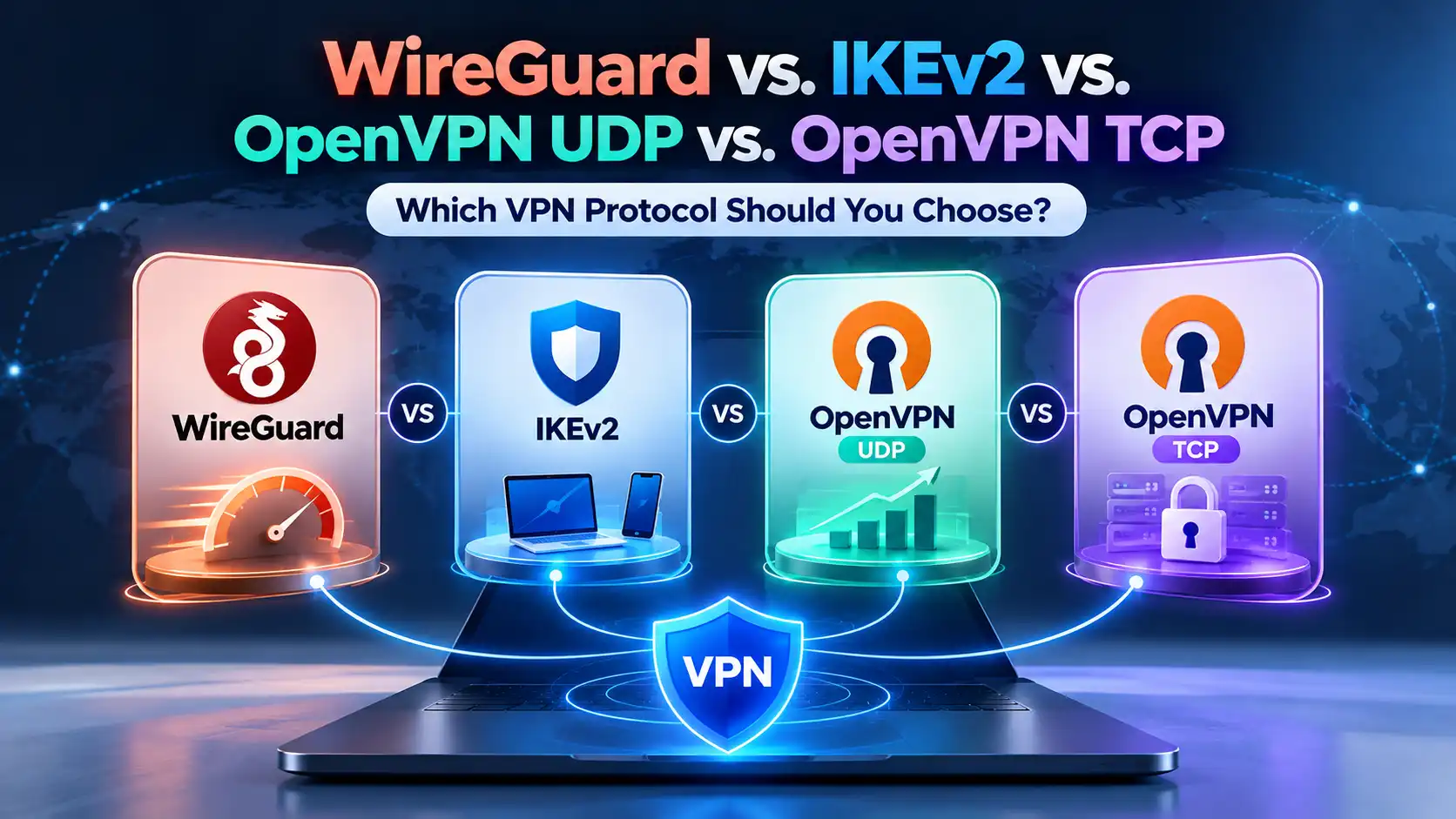
WireGuard je navržen jako lehký a efektivní, což je dobrý výchozí bod pro uživatele, kteří preferují rychlost.
OpenVPN UDP také může nabídnout dobrý výkon, i když výsledky závisí na implementaci a síti.
OpenVPN TCP přidává další transportní mechanismy, které mohou způsobit vyšší režii, hlavně při přenosu aplikací, které již používají TCP.
Co dělat: Porovnejte podporované protokoly za podobných podmínek. Nejrychlejší protokol v jedné síti nemusí být nejlepší v jiné.
4. Šifrování a režie zpracování
Šifrování pomáhá ochránit data cestující mezi vaším zařízením a VPN serverem.
Šifrování a dešifrování vyžaduje výpočetní zdroje. VPN tunel také přidává určitý počet přenosových paketů navíc.
Moderní zařízení tyto operace zvládají efektivně, ale starší hardware nebo routery s omezenými zdroji mohou při vyšších rychlostech zápasit.
Co dělat: Udržujte své zařízení a VPN aplikaci aktualizované. Pokud provozujete VPN přímo na routeru, zvažte, zda jeho výpočetní kapacity neomezují propustnost.
5. Vaše původní internetové připojení
VPN nemůže vytvořit šířku pásma, kterou vaše základní připojení nemá.
Pokud je váš Wi-Fi signál slabý, mobilní připojení přetížené nebo ISP má problémy, může to ovlivnit i výkon VPN.
Pomalé připojení bez VPN je důležitá indicie.
Co dělat: Změřte rychlost internetu bez připojené VPN předtím, než se pustíte do řešení VPN-specifických problémů.
6. Síťové směrování a omezení
Internetový provoz nesleduje vždy nejkratší fyzickou trasu.
Váš ISP, mezilehlé sítě a VPN poskytovatel mohou procházet různými cestami k témuž cíli.
Některé veřejné nebo spravované sítě také omezují konkrétní druhy VPN provozu.
Tyto faktory mohou ovlivnit rychlost i spolehlivost připojení.
Co dělat: Porovnejte servery a podporované protokoly, zvlášť pokud máte problémy jen na konkrétní síti.
O kolik VPN zpomalí váš internet?
Neexistuje univerzální procento, které by popisovalo ztrátu rychlosti přes VPN.
Některá připojení zaznamenají jen malý rozdíl. Jiná mohou být výrazně zpomalena, zejména při použití vzdálených serverů, přetížených sítí nebo nevhodných protokolů.
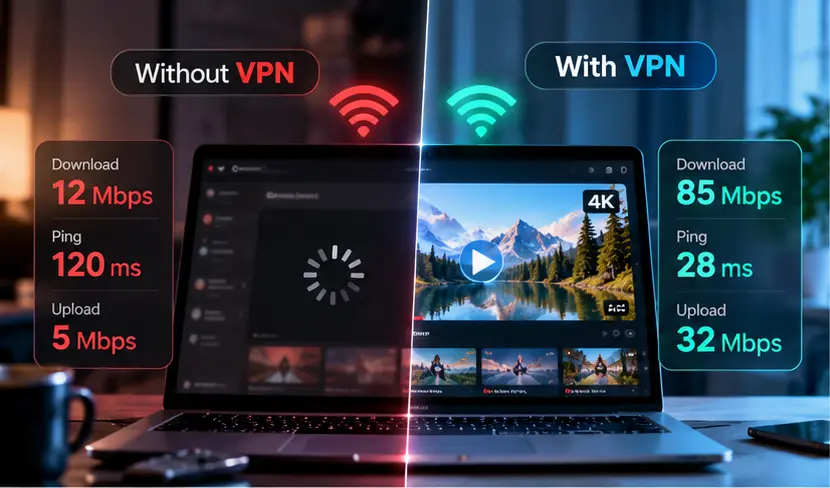
Například pokud za normálních okolností dosahujete rychlosti 100 Mbps a s VPN 85 Mbps, znamená to snížení o 15 Mbps, tedy o 15 %.
Toto je hypotetický příklad, nikoliv zaručený nebo očekávaný výsledek pro SyncVPN či jiného poskytovatele.
Procento samo o sobě neříká vše.
Malé snížení rychlosti stahování nemusí výrazně ovlivnit prohlížení, zatímco mírné zvýšení latence může být klíčové při soutěžním hraní her.
Nejlepší otázka tedy není, o kolik jste rychlost ztratili, ale zda připojení stále dobře funguje pro vaše aktivity.
Rychlost stahování, rychlost odesílání a ping: co je nejdůležitější?
Výkon internetu zahrnuje více než jedno měření.
Metrika | Co měří | Kde záleží |
|---|---|---|
Rychlost stahování | Jak rychle vaše zařízení přijímá data | Streamování, prohlížení, stahování |
Rychlost odesílání | Jak rychle vaše zařízení odesílá data | Videohovory, nahrávání souborů, zálohy do cloudu |
Ping nebo latence | Zpoždění mezi odesláním a přijetím odpovědi | Hraní her, hovory, interaktivní aplikace |
Jitter | Variace v zpoždění sítě | Audio a video v reálném čase |
Ztráta paketů | Data, která nedorazí do cíle | Hovory, hraní her, kvalita připojení |
VPN může tyto hodnoty ovlivnit různě.
Například rychlost stahování může zůstat relativně vysoká, zatímco latence vzroste kvůli delší trase provozu.
Proto může být internet rychlý v rychlostním testu, ale při určitých aplikacích může působit méně citlivě.
Jak otestovat internetovou rychlost s VPN i bez ní

Nejlepší způsob, jak pochopit výkon VPN, je porovnání s vaším normálním připojením.
Postupujte podle těchto kroků pro užitečnější výsledek.
Krok 1: Změřte výchozí rychlost
Odpojte VPN a otevřete renomovanou službu pro testování rychlosti.
Zaznamenejte svou rychlost stahování, rychlost odesílání a ping.
Před testem ukončete zbytečné stahování, cloudové zálohy a další aplikace náročné na šířku pásma.
Pokud je to možné, test opakujte několikrát a nespoléhejte na jeden výsledek.
Krok 2: Připojte se k blízkému VPN serveru
Otevřete svou VPN aplikaci a připojte se k serveru poblíž vaší lokality.
Počkejte, až aplikace potvrdí navázání připojení.
Použijte stejné zařízení a síťové připojení jako při testu bez VPN.
Krok 3: Opakujte test rychlosti
Spusťte test znovu.
Pro spravedlivé porovnání vybírejte stejný testovací server, pokud je to možné. Automatický výběr serveru může po připojení k VPN změnit testovací bod.
Zaznamenejte nové výsledky a test několikrát zopakujte.
Krok 4: Spočítejte rozdíl
Použijte tento vzorec:
Ztráta rychlosti (%) = [(Rychlost bez VPN − Rychlost s VPN) ÷ Rychlost bez VPN] × 100
Například:
Bez VPN: 100 Mbps
S VPN: 85 Mbps
Ztráta rychlosti: 15 %
Vypočítejte zvlášť pro rychlost stahování a odesílání, pokud je potřeba.
U latence porovnávejte změnu v milisekundách, místo abyste uvažovali jen procenta.
Krok 5: Otestujte jiný server nebo protokol
Vyzkoušejte další blízký server a opakujte měření.
Pokud vaše aplikace podporuje více protokolů, otestujte je za podobných podmínek.
Porovnávejte opakované výsledky, nedělejte závěry podle jednoho neobvykle rychlého nebo pomalého testu.
Jak urychlit připojení k VPN

Pokud se vám spojení přes VPN zdá zbytečně pomalé, může pomoci několik praktických úprav.
1. Připojte se k blíže umístěnému serveru
Začněte u VPN serveru umístěného blízko vaší fyzické polohy.
Krátká trasa často snižuje latenci a může zlepšit výkon.
Pokud nejbližší server pracuje špatně, vyzkoušejte jiné dostupné umístění v blízkosti.
Kvalita serveru a skutečné síťové směrování jsou stejně důležité jako vzdálenost.
2. Zkuste jiný VPN protokol
Výběr protokolu může mít znatelný vliv.
WireGuard je obecně rozumným výchozím bodem pro výkonnostně orientovaná připojení.
OpenVPN UDP je další zavedená možnost.
Pokud je UDP provoz omezen, může pomoci OpenVPN TCP, i když často přináší vyšší režii.
Nepředpokládejte automaticky, že TCP je vždy rychlejší nebo stabilnější jen proto, že opakuje ztracené pakety.
3. Zkontrolujte své Wi-Fi připojení
Slabý bezdrátový signál může způsobovat nestabilní rychlosti a ztrátu paketů.
Posuňte se blíže k routeru, snižte rušení nebo otestujte připojení přes kabel Ethernet, pokud to zařízení podporuje.
Porovnání výkonu Wi-Fi a Ethernet může pomoci určit, zda je úzké místo ve vaší lokální síti.
4. Zavřete aplikace náročné na šířku pásma
Synchronizace v cloudu, aktualizace softwaru, streamování a velká stahování mohou soutěžit o šířku pásma.
Zavřete nepotřebné aplikace na pozadí a test zopakujte.
Pokud se výkon zlepší, soutěž o šířku pásma může být příčinou zpomalení.
5. Restartujte a aktualizujte zařízení
Restart VPN aplikace nebo zařízení může vyřešit některé dočasné softwarové či síťové problémy.
Restartování routeru může také pomoci, pokud se lokální připojení chová nestandardně.
Udržujte aktualizovaný operační systém, firmware routeru a VPN aplikaci.
Neodstraňujte firewall ani antivirovou ochranu jen kvůli zlepšení rychlosti.
6. Zkontrolujte Split Tunneling
Split Tunneling umožňuje vybraným aplikacím nebo provozu využívat VPN, zatímco jiný provoz jde přes běžné internetové připojení.
Když je správně nastaven, může zlepšit kompatibilitu nebo výkon u aplikací, které VPN nepotřebují.
Vyloučený provoz ale už nemá ochranu VPN tunelu.
Dělejte výjimky jen tehdy, když rozumíte dopadům na soukromí.
7. Testujte v různých časech
Pokud je připojení rychlé přes den, ale pomalé večer, může jít o přetížení sítě.
Proveďte srovnatelné testy v různých hodinách.
To pomůže odhalit vzory související s ISP, bezdrátovou sítí nebo VPN serverem.
Může VPN skutečně zvýšit rychlost internetu?
Občas ano, ale je to spíše výjimka než pravidlo.
ISP může aplikovat omezení provozu podle služeb nebo aktivit. Protože VPN šifruje provoz v tunelu, může ztížit některé formy cíleného omezování rychlosti.
V takových případech může VPN zlepšit výkon.
Někdy může VPN také nabídnout lepší trasu k určitému cíli.
VPN však nemůže zrušit limity rychlosti vašeho internetového tarifu, zlepšit pokrytí Wi-Fi ani zaručit, že každá služba poběží rychleji.
Pokud se rychlost zlepší při připojení s VPN, zopakujte porovnání, než usoudíte, že příčinou je omezení od ISP. Rozdíly ve směrování, přetížení a testovacích bodech mohou přinést podobné výsledky.
Zpomalí VPN streamování, hraní her nebo videohovory?
Dopad závisí na aktivitě.
Streamování: Důležitá je konzistentní rychlost stahování spíše než nejvyšší možný výsledek testu rychlosti. Vzdálený či přetížený server může způsobit načítání, ale dobře fungující VPN může zajistit plynulé streamování.
Hraní her: Latence, jitter a ztráta paketů jsou zásadní. VPN může zvýšit ping kvůli směrování přes další server. V některých neobvyklých situacích může latenci i snížit, ale není to jisté.
Videohovory: Důležitý je výkon při odesílání i přijímání. Nestabilní připojení nebo vysoká ztráta paketů může způsobovat zamrzání obrazu, přerušení zvuku a zpoždění i při zdánlivě dostatečné rychlosti stahování.
Pro každou aktivitu testujte aplikaci přímo, nespoléhejte pouze na obecné výsledky testů rychlosti.
Proč je moje VPN náhle tak pomalá?
Pokud bylo vaše připojení dříve rychlé a nyní zpomalilo, zjistěte, co se změnilo.
Příznak | Možná příčina | Co vyzkoušet |
|---|---|---|
Pomalý je pouze jeden VPN server | Přetížení serveru nebo směrování | Změnit server |
Všechna připojení jsou pomalá, i bez VPN | Problém u ISP nebo v lokální síti | Otestujte Wi-Fi, router a připojení ISP |
Rychlost padá na vzdálených serverech | Delší síťová trasa | Vybrat blíže umístěný server |
Prohlížení funguje, ale hraní her laguje | Vysoká latence nebo jitter | Porovnat ping a servery v okolí |
VPN je pomalá pouze na Wi-Fi | Rušení nebo slabý signál | Otestujte Ethernet nebo zlepšete Wi-Fi |
VPN zpomaluje v určitých hodinách | Přetížení sítě | Opakujte testy v různých časech |
Jeden protokol je systematicky pomalejší | Režie protokolu nebo omezení | Vyzkoušet jiný podporovaný protokol |
Pokud tyto kroky nepomohou, zaznamenejte výsledky testů, operační systém, přibližné časy připojení a servery či protokoly, které jste již zkoušeli.
Tato informace může podpořit efektivnější vyšetřování podporou.
Jak zlepšit rychlost VPN se SyncVPN
Pokud zaznamenáváte pomalejší rychlost, než jste očekávali při používání SyncVPN, začněte kontrolou normálního internetového připojení.
Poté vyzkoušejte jiný dostupný server SyncVPN.
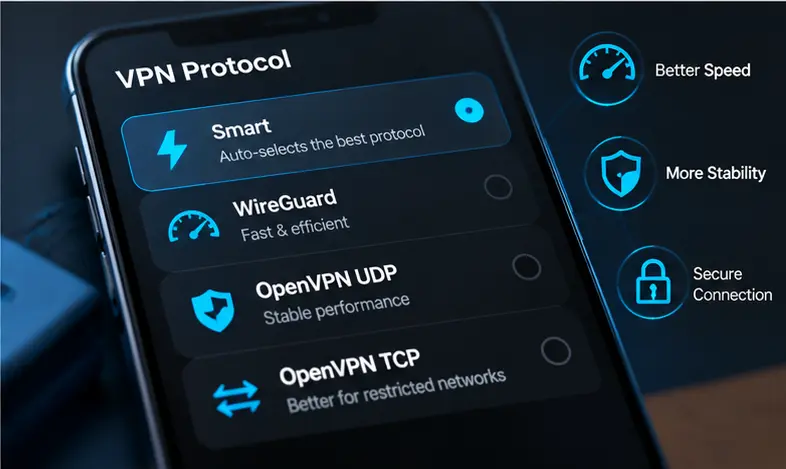
Rozhraní protokolů SyncVPN také obsahuje Smart režim, který automaticky vybírá protokol.
Pro ruční výběr jsou k dispozici tyto možnosti:
WireGuard: Dobrá volba pro efektivní každodenní výkon.
OpenVPN UDP: Užitečná alternativa s osvědčenou bezpečností a širokou kompatibilitou.
OpenVPN TCP: Stojí za vyzkoušení, když jsou omezeny UDP připojení nebo jejich spolehlivost.
Skutečné výsledky závisí na zařízení a síti, proto otestujte možnosti, nezakládejte výběr na předpokladu, že jeden protokol bude vždy nejrychlejší.
Pokud používáte Split Tunneling, zkontrolujte, které aplikace jsou směrovány přes VPN. Pokud používáte Kill Switch, pamatujte, že může úmyslně blokovat provoz při odpojení VPN; to se liší od běžného snížení rychlosti připojení.
Pro podrobné řešení problémů navštivte Jak opravit pomalé VPN rychlosti v SyncVPN Support Center.
Často kladené otázky
Zpomalí VPN vždy internet?
Ne vždy. VPN přidávají další směrování a zpracování, což může snížit výkon. Rozdíl ale může být malý a určitá směrování či omezení mohou VPN připojení občas dokonce zrychlit.
O kolik rychlost při použití VPN obvykle klesne?
Není zaručeno žádné konkrétní procento. Ztráta rychlosti se liší podle vzdálenosti serveru, síťových podmínek, protokolu, hardwaru a kapacity serveru. Porovnejte opakované testy s VPN i bez ní, abyste poznali své připojení.
Je WireGuard rychlejší než OpenVPN?
WireGuard často dosahuje dobrého výkonu díky efektivnímu designu. Skutečný výkon ale závisí na zařízení, serveru a síti. OpenVPN UDP může být stále praktickou alternativou, zvlášť tam, kde záleží na kompatibilitě.
Zvýší VPN ping?
Může. Směrování provozu přes další server může zvýšit latenci, což je zvláště patrné při připojení na vzdálená místa. Někdy může lepší směrování ping snížit, ale není to garantováno.
Zpomalí VPN internet na mobilních zařízeních?
VPN může ovlivnit mobilní připojení stejně jako stolní. Přetížení sítě, kvalita Wi-Fi signálu, systémové chování spravující úsporu baterie a výkon zařízení mohou také zážitek ovlivnit.
Zpomalí VPN stahování?
Může snížit rychlost stahování, pokud se VPN trasa, server nebo zařízení stanou úzkým hrdlem. Otestujte stejné stahování za srovnatelných podmínek, abyste zjistili, zda VPN přispívá ke zpomalení.
Zpomalí VPN online hraní?
VPN může zvýšit latenci a ovlivnit stabilitu připojení. Pro hraní je důležitý nízký ping, konzistentní směrování a minimální ztráta paketů spíše než jen rychlost stahování.
Proč je můj internet bez VPN rychlý, ale s VPN pomalý?
Možné příčiny jsou vzdálený nebo přetížený VPN server, rozdíly v protokolu, neefektivní směrování nebo omezení výkonu zařízení. Vyzkoušejte jiný blízký server a porovnejte podporované protokoly, než učiníte zásadní změny.
Závěrečné myšlenky
VPN může zpomalit váš internet, protože přidává šifrování, zpracování paketů a další síťovou trasu.
Nicméně pomalejší výsledek v testu rychlosti automaticky neznamená, že vaše VPN připojení je špatné.
Skutečným cílem je připojení, které zůstává bezpečné, spolehlivé a citlivé pro aktivity, na kterých vám záleží.
Začněte měřením běžné rychlosti internetu, vyberte vhodný server, porovnejte protokoly a řešte problémy podle příznaků, které pozorujete.
Správnou konfigurací můžete často snížit zbytečné zpomalení a přitom si udržet výhody soukromí VPN připojení.
Pro další pomoc navštivte Jak opravit pomalé VPN rychlosti v SyncVPN Support Center.