Ti sei connesso alla tua VPN, hai aperto il browser e hai notato che i siti web sembrano più lenti del solito. Forse i video impiegano più tempo a caricarsi, i download risultano più lenti o il tuo gioco online ha improvvisamente un ping più alto.
Naturalmente, potresti chiederti: Una VPN rallenta la tua connessione Internet?
La risposta breve è sì, una VPN può ridurre la velocità di Internet perché cripta il tuo traffico e lo instrada attraverso un server aggiuntivo. Tuttavia, il rallentamento non è sempre percepibile e la sua entità dipende dalla tua rete, dal protocollo VPN, dalla posizione del server e dal dispositivo utilizzato.
A volte, una connessione VPN può persino avere prestazioni migliori rispetto alla connessione normale se evita un percorso di rete inefficiente o particolari tipi di limitazione del traffico.
In questa guida, spiegheremo perché le VPN influenzano la velocità, quale rallentamento è considerato normale, come misurare con precisione le prestazioni e come migliorare la connessione senza rinunciare a una protezione della privacy non necessaria.
Perché una VPN rallenta la tua connessione Internet?
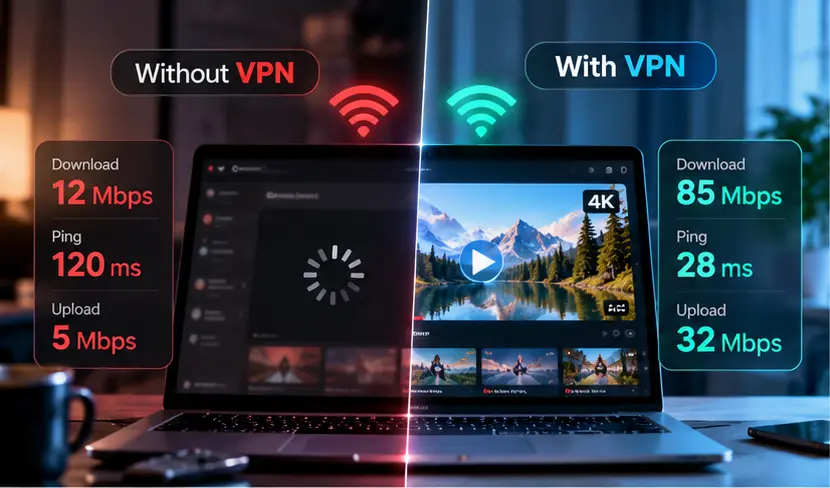
Una VPN crea una connessione criptata tra il tuo dispositivo e un server VPN.
Normalmente, il traffico Internet viaggia attraverso il tuo fornitore di servizi Internet (ISP) verso la destinazione finale.
Con una VPN, il traffico supportato viaggia prima attraverso un tunnel criptato fino al server VPN prima di proseguire verso la destinazione.
Questa instradamento aggiuntivo può influire sulle prestazioni.
Tuttavia, la velocità della VPN dipende da diversi fattori e la crittografia non è sempre quello più rilevante.
1. Distanza dal server VPN
Uno dei fattori più importanti è la distanza tra il tuo dispositivo e il server VPN.
Immagina di essere a New York e voler visitare un sito web ospitato nelle vicinanze.
Senze una VPN, il tuo traffico può seguire un percorso relativamente breve.
Se ti connetti a un server VPN in un altro continente, il traffico deve raggiungere quel server prima di arrivare al sito web.
Il percorso più lungo può aumentare la latenza e talvolta ridurre la velocità di trasferimento.
Consiglio: Scegli un server VPN vicino quando non hai bisogno di una posizione specifica. La prossimità geografica non garantisce il percorso più veloce, ma è un buon punto di partenza.
2. Congestione del server VPN
I server VPN hanno risorse di elaborazione e capacità di rete limitate.
Quando la domanda supera la capacità disponibile, gli utenti possono sperimentare download lenti, risposte ritardate o prestazioni instabili.
La congestione del server può variare durante la giornata.
Un server che funziona bene al mattino potrebbe avere prestazioni diverse in una serata di punta.
Consiglio: Prova un altro server disponibile nella stessa regione prima di assumere che sia la tua connessione Internet a essere il problema.
3. Protocollo VPN
Un protocollo VPN determina come viene stabilita la connessione criptata e come il traffico viene trasportato.
I diversi protocolli hanno caratteristiche di prestazioni differenti.
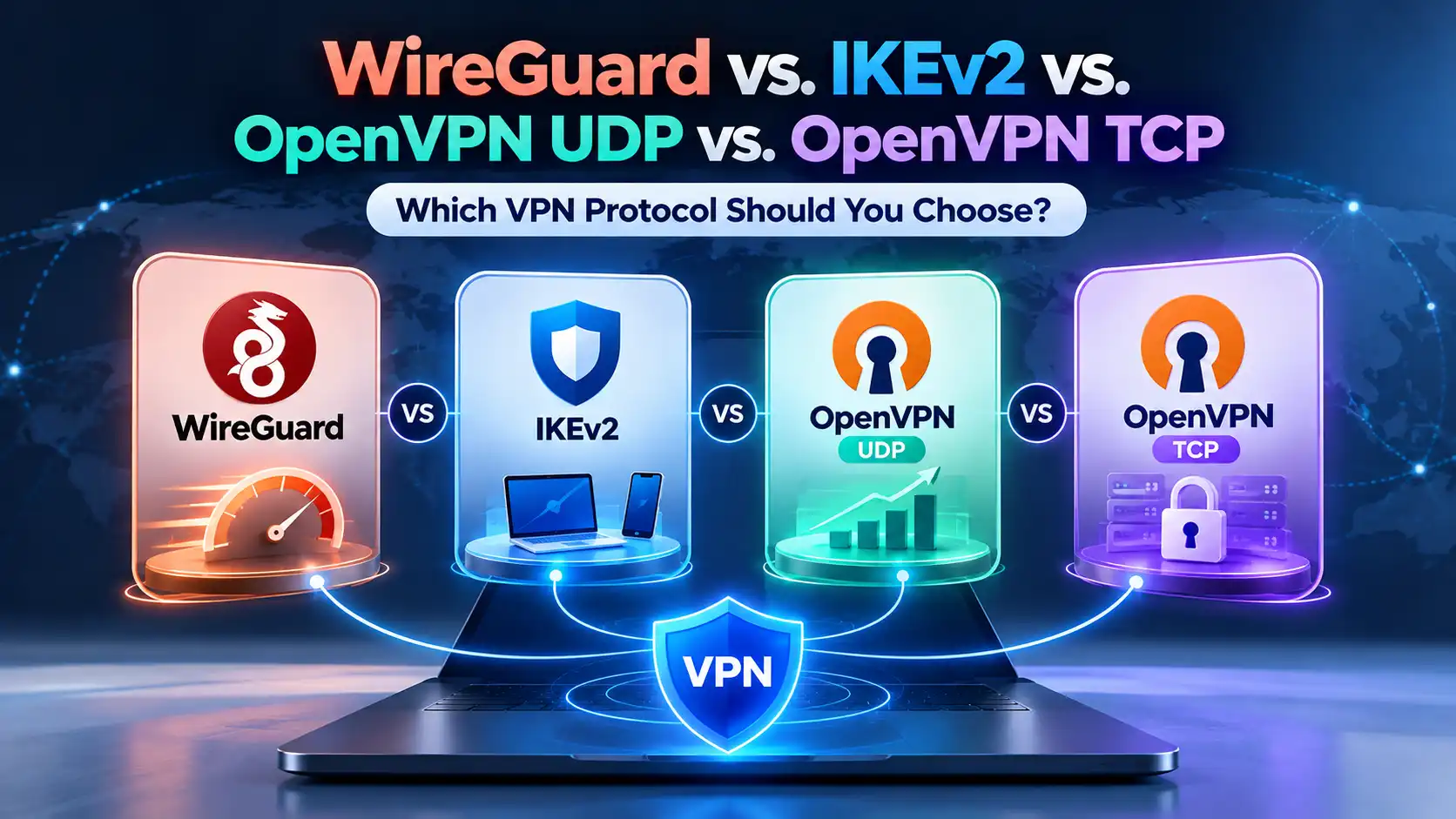
WireGuard è progettato per essere leggero ed efficiente, rappresentando un ottimo punto di partenza per chi dà priorità alla velocità.
OpenVPN UDP può anche offrire buone prestazioni, anche se i risultati dipendono dall’implementazione e dalla rete.
OpenVPN TCP introduce meccanismi di trasporto aggiuntivi che possono creare un overhead maggiore, specialmente quando trasporta applicazioni che già utilizzano TCP.
Consiglio: Confronta i protocolli supportati in condizioni simili. Il protocollo più veloce su una rete potrebbe non essere il migliore su un’altra.
4. Overhead di crittografia e elaborazione
La crittografia aiuta a proteggere i dati che viaggiano tra il tuo dispositivo e il server VPN.
Criptare e decriptare il traffico richiede risorse di elaborazione. Il tunnel VPN aggiunge anche un piccolo overhead ai pacchetti.
I dispositivi moderni generalmente gestiscono queste operazioni in modo efficiente, ma hardware più datato o router con risorse limitate potrebbero avere difficoltà a velocità di connessione elevate.
Consiglio: Mantieni aggiornati il dispositivo e l’applicazione VPN. Se utilizzi la VPN direttamente sul router, valuta se la capacità di elaborazione limita la velocità.
5. La tua connessione Internet originale
Una VPN non può creare una larghezza di banda che la connessione sottostante non possiede.
Se il segnale Wi-Fi è debole, la connessione mobile è congestionata o l’ISP ha problemi, anche la prestazione della VPN ne risentirà.
Una connessione lenta senza VPN è un’indicazione importante.
Consiglio: Misura la velocità di Internet con la VPN disconnessa prima di indagare problemi specifici della VPN.
6. Instradamento e restrizioni di rete
Il traffico Internet non segue sempre il percorso fisico più breve.
Il tuo ISP, reti intermedie e il provider VPN possono utilizzare percorsi diversi per raggiungere la stessa destinazione.
Alcune reti pubbliche o gestite limitano anche particolari tipi di traffico VPN.
Questi fattori possono influenzare sia la velocità che l’affidabilità della connessione.
Consiglio: Confronta server e protocolli supportati, soprattutto se la connessione funziona male solo su una rete specifica.
Quanto rallenta una VPN la tua connessione Internet?
Non esiste una percentuale universale che descriva la perdita di velocità con una VPN.
Alcune connessioni mostrano una differenza minima. Altre rallentano significativamente, specialmente con server lontani, reti congestionate o protocolli non adatti.
Ad esempio, supponiamo che la tua connessione fornisca 100 Mbps senza VPN e 85 Mbps con una VPN.
La velocità di download è diminuita di 15 Mbps, rappresentando una riduzione del 15%.
Questo è un esempio ipotetico, non un risultato garantito o atteso per SyncVPN o altri provider.
Una percentuale da sola non racconta tutta la storia.
Una piccola riduzione nella velocità di download potrebbe non influire quasi per niente sulla navigazione, mentre un aumento modesto della latenza può essere critico durante il gaming competitivo.
La domanda più utile non è semplicemente quanto hai perso in velocità, ma se la connessione funziona ancora bene per le tue attività.
Velocità di download, upload e ping: cosa conta di più?
Le prestazioni Internet coinvolgono più di una misura.
Metrica | Cosa misura | Dove è importante |
|---|---|---|
Velocità di download | Quanto rapidamente il tuo dispositivo riceve i dati | Streaming, navigazione, download |
Velocità di upload | Quanto rapidamente il tuo dispositivo invia dati | Videochiamate, caricamenti file, backup cloud |
Ping o latenza | Ritardo tra l’invio e la ricezione di una risposta | Gaming, chiamate, applicazioni interattive |
Jitter | Variazione del ritardo di rete | Audio e video in tempo reale |
Perdita di pacchetti | Pacchetti dati che non raggiungono la destinazione | Chiamate, gaming, qualità della connessione |
Una VPN può influenzare queste misurazioni in modo diverso.
Ad esempio, la velocità di download può restare relativamente alta mentre la latenza aumenta perché il traffico segue un percorso più lungo.
Ecco perché una connessione Internet può sembrare veloce in un test di velocità ma sentirsi meno reattiva in alcune applicazioni.
Come testare la velocità di Internet con e senza VPN

Il modo migliore per capire le prestazioni della VPN è confrontarle con la tua connessione normale.
Segui questi passaggi per un risultato più utile.
Passo 1: misura la tua velocità di base
Disconnetti la VPN e apri un servizio affidabile di test della velocità.
Annota la velocità di download, quella di upload e il ping.
Chiudi download, backup cloud o altre applicazioni che consumano banda prima di iniziare.
Se possibile, esegui il test più volte invece di affidarti a un unico risultato.
Passo 2: connettiti a un server VPN vicino
Apri l’app della VPN e connettiti a un server vicino alla tua posizione.
Aspetta che l’app confermi la connessione.
Usa lo stesso dispositivo e la stessa rete del test di base.
Passo 3: ripeti il test di velocità
Esegui di nuovo il test.
Per un confronto equo, scegli lo stesso endpoint di test dove possibile. La selezione automatica del server di test può cambiare dopo la connessione VPN.
Annota i nuovi risultati e ripeti il test più volte.
Passo 4: calcola la differenza
Usa la formula seguente:
Perdita di velocità (%) = [(Velocità senza VPN − Velocità con VPN) ÷ Velocità senza VPN] × 100
Per esempio:
Senza VPN: 100 Mbps
Con VPN: 85 Mbps
Perdita di velocità: 15%
Applica il calcolo separatamente per download e upload se necessario.
Per la latenza, confronta la variazione in millisecondi invece di usare solo la percentuale.
Passo 5: prova un altro server o protocollo
Prova un altro server vicino e ripeti le misurazioni.
Se l’app supporta più protocolli, testali in condizioni simili.
Confronta i risultati ripetuti invece di scegliere una configurazione basata su un singolo test insolito.
Come rendere più veloce la tua connessione VPN

Se la tua connessione VPN sembra ingiustificatamente lenta, diversi aggiustamenti pratici possono aiutare.
1. Connettiti a un server più vicino
Inizia con un server VPN situato vicino alla tua posizione fisica.
Un percorso più corto spesso riduce la latenza e può migliorare le prestazioni.
Se il server più vicino funziona male, prova un’altra posizione disponibile nelle vicinanze.
La qualità del server e il reale instradamento di rete contano quanto la distanza.
2. Prova un protocollo VPN diverso
La scelta del protocollo può fare una differenza evidente.
WireGuard è generalmente un buon punto di partenza per connessioni orientate alle prestazioni.
OpenVPN UDP è un’altra opzione consolidata.
Se il traffico UDP è limitato, OpenVPN TCP può aiutare a stabilire una connessione utile, anche se spesso introduce un overhead maggiore.
Evita di presumere che TCP sia sempre più veloce o stabile solo perché ritrasmette i pacchetti persi.
3. Controlla la tua connessione Wi-Fi
Un segnale wireless debole può causare velocità incoerenti e perdita di pacchetti.
Avvicinati al router, riduci le interferenze o prova una connessione Ethernet via cavo se il dispositivo lo supporta.
Confrontare le prestazioni Wi-Fi ed Ethernet può aiutare a capire se il collo di bottiglia è nella rete locale.
4. Chiudi applicazioni che consumano banda
Sincronizzazioni cloud, aggiornamenti software, streaming e download grandi possono competere per la banda.
Chiudi le applicazioni in background non necessarie e ripeti il test di velocità.
Se le prestazioni migliorano, la competizione per la banda può contribuire al rallentamento.
5. Riavvia e aggiorna i tuoi dispositivi
Riavviare l’app VPN o il dispositivo può risolvere problemi temporanei di software o rete.
Il riavvio del router può aiutare in caso di comportamenti anomali della connessione locale.
Tieni aggiornati sistema operativo, firmware del router e app VPN.
Non disattivare firewall o antivirus solo per migliorare la velocità.
6. Verifica il Split Tunneling
Lo Split Tunneling consente ad applicazioni o traffico selezionati di usare la VPN mentre il resto segue la connessione Internet tradizionale.
Quando supportato e configurato correttamente, può migliorare la compatibilità o le prestazioni per applicazioni che non hanno bisogno di essere instradate tramite VPN.
Tuttavia, il traffico escluso dalla VPN non beneficia più della protezione di quel tunnel VPN.
Fai eccezioni solo quando comprendi le implicazioni sulla privacy.
7. Effettua test in orari diversi
Se la connessione è veloce di giorno ma lenta di sera, potrebbe esserci congestione.
Esegui test comparabili a orari diversi.
Questo può aiutare a identificare schemi legati all’ISP locale, alla rete wireless o al server VPN.
Una VPN può realmente aumentare la velocità di Internet?
A volte sì, ma è l’eccezione, non la norma.
Un ISP può applicare limitazioni basate sul traffico per certi servizi o attività. Poiché una VPN cripta il traffico all’interno del suo tunnel, può rendere più difficili alcune forme di limitazione specifica dell’attività.
In queste circostanze, usare una VPN potrebbe migliorare le prestazioni.
Una VPN può anche occasionalmente offrire un percorso migliore verso una destinazione particolare.
Tuttavia, una VPN non può eliminare il limite di velocità del tuo piano Internet, sistemare una copertura Wi-Fi scadente o garantire che ogni servizio si carichi più velocemente.
Se la velocità migliora con una VPN, ripeti il confronto prima di concludere che la causa è una limitazione dell’ISP. Differenze di instradamento, congestione e server di test possono produrre risultati simili.
Una VPN rallenta lo streaming, il gaming o le videochiamate?
L’impatto dipende dall’attività.
Streaming: Una velocità di download costante è più importante che ottenere il valore più alto in un test di velocità. Un server lontano o congestionato può causare buffering, ma una VPN performante può garantire uno streaming fluido.
Gaming: Latenza, jitter e perdita di pacchetti sono particolarmente importanti. Una VPN può aumentare il ping perché il traffico passa da un server aggiuntivo. In condizioni di instradamento particolari, potrebbe ridurre la latenza, ma non è garantito.
Videochiamate: Sia le prestazioni di upload che di download sono importanti. Una connessione instabile o un’elevata perdita di pacchetti possono causare video congelato, interruzioni audio e ritardi anche quando la velocità di download sembra sufficiente.
Per ogni attività, testa l’applicazione stessa anziché affidarti esclusivamente al punteggio di un test generale di velocità.
Perché la mia VPN è improvvisamente così lenta?
Se la connessione prima era veloce e diventa visibilmente più lenta, indaga cosa è cambiato.
Sintomo | Possibile causa | Cosa provare |
|---|---|---|
Solo un server VPN è lento | Congestione del server o instradamento | Cambia server |
Tutte le connessioni sono lente, anche senza VPN | Problema ISP o rete locale | Testa Wi-Fi, router e connessione ISP |
La velocità cala con server distanti | Percorso di rete più lungo | Scegli un server più vicino |
La navigazione funziona ma il gaming è in ritardo | Alta latenza o jitter | Confronta il ping con server vicini |
La VPN è lenta solo su Wi-Fi | Interferenze o segnale debole | Testa Ethernet o migliora il Wi-Fi |
La VPN diventa lenta in orari particolari | Congestione di rete | Ripeti i test a orari diversi |
Un protocollo è costantemente più lento | Overhead o restrizioni del protocollo | Prova un altro protocollo supportato |
Se questi passaggi non aiutano, registra i risultati dei test, il sistema operativo, gli orari approssimativi di connessione e i server o protocolli già provati.
Queste informazioni possono aiutare i team di supporto a investigare più efficacemente.
Come migliorare la velocità VPN con SyncVPN
Se la tua velocità con SyncVPN è più bassa di quanto ti aspetti, inizia controllando la tua connessione Internet normale.
Poi prova un altro server SyncVPN disponibile.
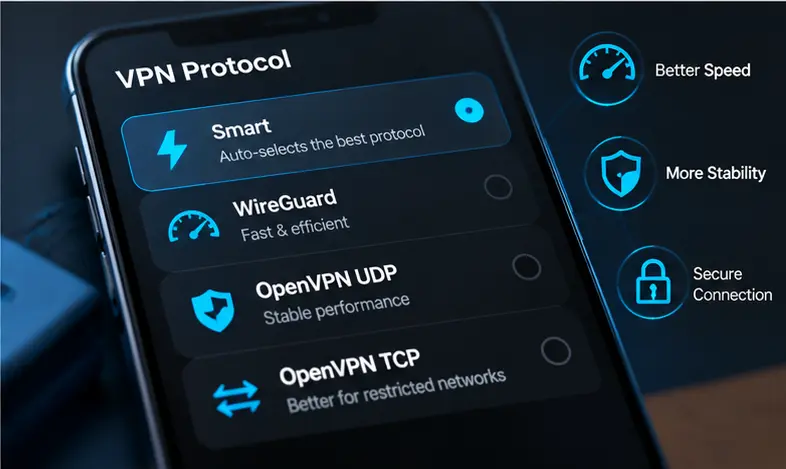
L’interfaccia del protocollo SyncVPN include anche Smart, progettato per selezionare automaticamente un protocollo.
Per la selezione manuale, le opzioni documentate sono:
WireGuard: Una scelta solida per prestazioni efficienti quotidiane.
OpenVPN UDP: Un’alternativa utile con sicurezza consolidata e ampia compatibilità.
OpenVPN TCP: Da provare quando le connessioni UDP sono limitate o non affidabili.
I risultati effettivi variano a seconda di dispositivo e rete, quindi testa le opzioni disponibili invece di presumere quale sia la più veloce.
Se usi lo Split Tunneling, rivedi quali applicazioni usano la VPN. Se usi il Kill Switch, ricorda che potrebbe bloccare intenzionalmente il traffico quando la VPN si disconnette; questo è diverso da una normale riduzione della velocità di connessione.
Per una risoluzione dei problemi più dettagliata, consulta la guida Come risolvere le velocità lente della VPN nel Centro Assistenza SyncVPN.
Domande frequenti
La VPN rallenta sempre la tua connessione Internet?
Non sempre. Le VPN introducono instradamento e elaborazione aggiuntivi, che possono ridurre le prestazioni. Tuttavia, la differenza può essere piccola e in alcune condizioni strani instradamenti o limitazioni la connessione VPN può risultare più veloce.
Quanto si dovrebbe perdere in velocità usando una VPN?
Non c’è una percentuale garantita. La perdita di velocità varia con la posizione del server, le condizioni di rete, il protocollo, l’hardware e la capacità del server. Confronta test ripetuti con e senza VPN per capire la tua situazione.
WireGuard è più veloce di OpenVPN?
WireGuard spesso ha buone prestazioni grazie al design efficiente. Tuttavia, le prestazioni reali dipendono dal dispositivo, dal server e dalla rete. OpenVPN UDP può essere un’alternativa pratica, soprattutto dove serve compatibilità.
La VPN aumenta il ping?
Può. Instradare il traffico attraverso un server aggiuntivo può aumentare la latenza. L’impatto è più evidente con connessioni a località distanti. Occasionalmente un instradamento migliore può ridurre il ping verso una destinazione specifica.
La VPN rallenta Internet sui dispositivi mobili?
Una VPN può influenzare le connessioni mobili come quelle desktop. La congestione cellulare, la qualità del segnale Wi-Fi, il comportamento del sistema legato alla batteria e le prestazioni del dispositivo influenzano l’esperienza.
La VPN rallenta i download?
Può ridurre la velocità di download se il percorso VPN, il server o il dispositivo creano un collo di bottiglia. Testa lo stesso download in condizioni comparabili per capire se la VPN contribuisce al rallentamento.
La VPN rende più lento il gaming online?
Una VPN può aggiungere latenza e influenzare la stabilità della connessione. Nel gaming è prioritario avere ping basso, instradamento consistente e minima perdita di pacchetti più che avere solo alta velocità di download.
Perché Internet è veloce senza VPN ma lento con VPN?
Cause possibili includono server VPN distante o congestionato, differenze di protocollo, instradamento inefficiente o limiti di elaborazione del dispositivo. Prova un altro server vicino e confronta i protocolli supportati prima di fare cambiamenti importanti.
Considerazioni finali
Una VPN può rallentare la tua connessione Internet perché aggiunge crittografia, elaborazione dei pacchetti e un percorso di rete aggiuntivo.
Tuttavia, un risultato di test di velocità più lento non significa automaticamente che la tua connessione VPN sia scadente.
L’obiettivo reale è una connessione che rimanga sicura, affidabile e reattiva per le attività che ti interessano.
Inizia misurando la tua velocità normale, scegli un server appropriato, confronta i protocolli supportati e risolvi i problemi in base ai sintomi che osservi.
Con la configurazione giusta puoi spesso ridurre rallentamenti inutili mantenendo i vantaggi in termini di privacy della tua VPN.
Per ulteriore aiuto, esplora la guida Come risolvere le velocità lente della VPN nel Centro Assistenza SyncVPN.