من الطبيعي أن تتساءل: هل يؤثر VPN على سرعة الإنترنت؟
الجواب القصير هو نعم، يمكن لـ VPN أن يقلل من سرعة الإنترنت لأنه يشفر حركة المرور ويوجهها عبر خادم إضافي. ومع ذلك، فإن البطء ليس دائمًا ملحوظًا، ويتوقف حجمه على الشبكة، وبروتوكول VPN، وموقع الخادم، والجهاز.
في بعض الأحيان، يمكن لاتصال VPN أن يكون أفضل من اتصالك العادي إذا تجنب مسار شبكة غير فعال أو بعض أنواع تحديد حركة المرور.
في هذا الدليل، سنشرح لماذا تؤثر شبكات VPN على السرعة، ونوع البطء الطبيعي، وكيفية قياس الأداء بدقة، وكيفية تحسين اتصالك دون التخلي عن حماية الخصوصية غير الضرورية.
لماذا يؤثر VPN على سرعة الإنترنت؟
يقوم VPN بإنشاء اتصال مشفر بين جهازك وخادم VPN.
عادةً، تنتقل حركة الإنترنت الخاصة بك عبر مزود خدمة الإنترنت (ISP) نحو وجهتها.
مع VPN، تمر حركة المرور المدعومة أولاً عبر نفق مشفر إلى خادم VPN قبل الاستمرار إلى الوجهة.
يمكن لهذا التوجيه الإضافي أن يؤثر على الأداء.
ومع ذلك، تعتمد سرعة VPN على عدة عوامل، وليس التشفير دائمًا هو العامل الأكبر.
1. المسافة إلى خادم VPN
أحد أهم العوامل هو المسافة بين جهازك وخادم VPN.
تخيل أنك في نيويورك وتريد زيارة موقع ويب مستضاف بالقرب منك.
بدون VPN، قد تسلك حركة المرور مسارًا قصيرًا نسبيًا.
إذا اتصلت بخادم VPN في قارة أخرى، يجب على حركة المرور الخاصة بك السفر إلى هذا الخادم قبل الوصول إلى الموقع.
يمكن أن يزيد هذا المسار الطويل من الكمون وأحيانًا يقلل من سرعة النقل.
ماذا تفعل: اختر خادم VPN قريبًا عندما لا تحتاج إلى موقع معين. القرب الجغرافي لا يضمن أسرع مسار، لكنه نقطة انطلاق مفيدة.
2. ازدحام خادم VPN
خوادم VPN لها موارد معالجة وسعة شبكة محدودة.
عندما يتجاوز الطلب السعة المتاحة، قد يواجه المستخدمون تنزيلات أبطأ، تأخيرات في الاستجابة، أو أداء غير مستقر.
يمكن أن يتغير ازدحام الخادم خلال اليوم.
قد يعمل الخادم جيدًا في الصباح، لكنه قد يؤدي بشكل مختلف أثناء المساء المزدحم.
ماذا تفعل: جرب خادمًا آخر متاحًا في نفس المنطقة قبل افتراض أن اتصال الإنترنت هو المشكلة.
3. بروتوكول VPN
يحدد بروتوكول VPN كيفية إنشاء اتصالك المشفر وكيفية نقل الحركة.
للبروتوكولات المختلفة خصائص أداء مختلفة.
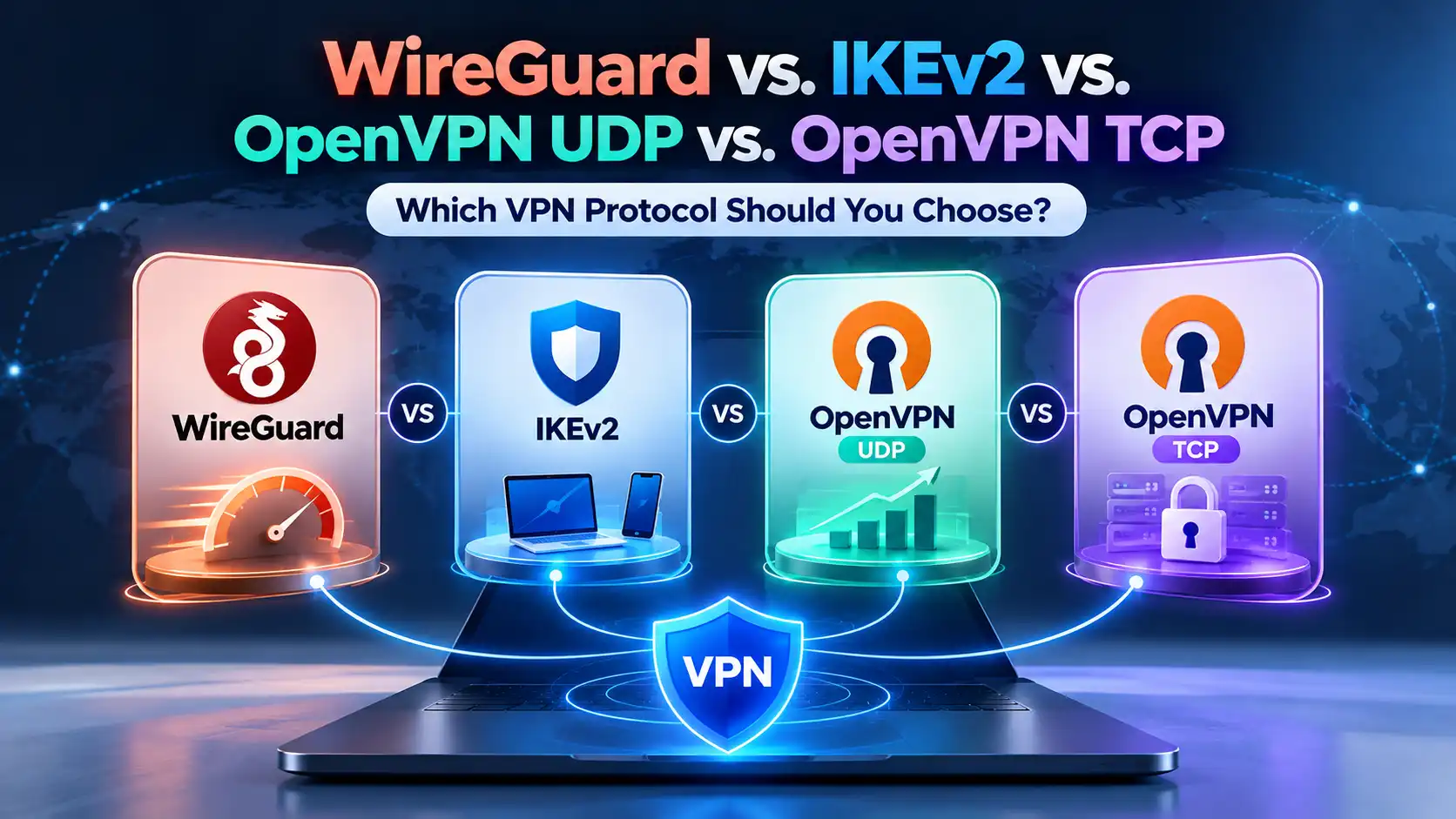
تم تصميم WireGuard ليكون خفيف الوزن وفعالًا، مما يجعله نقطة انطلاق قوية للمستخدمين الذين يفضلون السرعة.
OpenVPN UDP يمكنه أيضًا تقديم أداء جيد، رغم أن النتائج تعتمد على التنفيذ والشبكة.
OpenVPN TCP يُدخل آليات نقل إضافية يمكن أن تخلق عبءًا أكبر، خاصة عند حمل التطبيقات التي تستخدم TCP بالفعل.
ماذا تفعل: قارن البروتوكولات المدعومة تحت ظروف مماثلة. قد لا يكون البروتوكول الأسرع على شبكة واحدة هو الأفضل على أخرى.
4. التشفير والعبء المعالج
يساعد التشفير على حماية البيانات بين جهازك وخادم VPN.
يحتاج تشفير وفك تشفير الحركة إلى موارد المعالجة. كما يضيف نفق VPN بعض عبء الحزم.
تعالج الأجهزة الحديثة هذه العمليات بكفاءة عادة، لكن الأجهزة القديمة أو أجهزة التوجيه ذات الموارد المحدودة قد تواجه صعوبة عند سرعات اتصال عالية.
ماذا تفعل: حافظ على تحديث جهازك وتطبيق VPN. إذا كنت تشغل VPN مباشرة على جهاز التوجيه، فكر فيما إذا كانت قدرته المعالجة تحد من سرعة النقل.
5. اتصال الإنترنت الأصلي الخاص بك
لا يمكن لـ VPN خلق نطاق ترددي لا يمتلكه اتصالك الأساسي.
إذا كانت إشارة Wi-Fi ضعيفة، أو اتصال الهاتف المحمول مزدحم، أو مزود الإنترنت يعاني من مشاكل، فقد يتأثر أداء VPN أيضًا.
الاتصال البطيء بدون VPN يعد مؤشرًا مهمًا.
ماذا تفعل: قم بقياس سرعة الإنترنت مع فصل VPN قبل التحقيق في مشاكل متعلقة بـ VPN خصيصًا.
6. توجيه الشبكة والقيود
لا تتبع حركة الإنترنت دائمًا أقصر مسار مادي.
قد يستخدم مزود الإنترنت الخاص بك، والشبكات الوسيطة، ومزود VPN مسارات مختلفة للوصول إلى نفس الوجهة.
بعض الشبكات العامة أو المدارة تقيد أنواعا معينة من حركة VPN.
يمكن أن تؤثر هذه العوامل على سرعة الاتصال وموثوقيته.
ماذا تفعل: قارن بين الخوادم والبروتوكولات المدعومة، خصوصًا إذا كان اتصالك سيئًا على شبكة معينة فقط.
كم يبطئ VPN اتصال الإنترنت؟
لا توجد نسبة عامة تصف فقدان سرعة VPN.
بعض الاتصالات تعاني فرقًا بسيطًا فقط. قد يتباطأ البعض الآخر بشكل ملحوظ، خاصة عند استخدام خوادم بعيدة، شبكات مزدحمة، أو بروتوكولات غير مناسبة.
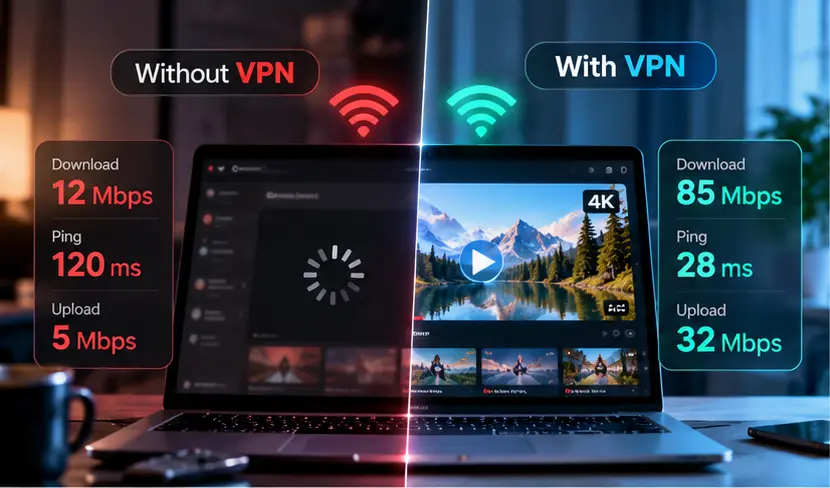
على سبيل المثال، إذا كان اتصالك يقدم 100 ميجابت في الثانية بدون VPN، و85 ميجابت مع VPN.
سرعة التنزيل انخفضت بمقدار 15 ميجابت، أي بنسبة 15%.
هذا مثال افتراضي، وليس نتيجة مضمونة لخدمة SyncVPN أو أي مزود آخر.
النسبة وحدها لا تحكي القصة كاملة.
انخفاض بسيط في سرعة التنزيل قد لا يؤثر على التصفح كثيرًا، بينما زيادة متواضعة في الكمون قد تؤثر في الألعاب التنافسية.
السؤال الأهم ليس كم فقدت من السرعة، بل هل لا يزال الاتصال يؤدي جيدًا للأنشطة التي تقوم بها.
سرعة التنزيل، سرعة الرفع، وزمن الاستجابة: ما الأهم؟
يتعلق الأداء بالحاسوب بأكثر من مقياس واحد.
المقياس | ما يقيسه | أين يهم |
|---|---|---|
سرعة التنزيل | سرعة استلام البيانات على جهازك | البث المباشر، التصفح، التنزيلات |
سرعة الرفع | سرعة إرسال البيانات من جهازك | مكالمات الفيديو، رفع الملفات، النسخ الاحتياطية السحابية |
زمن الاستجابة أو الكمون | التأخير بين الإرسال والاستقبال | الألعاب، المكالمات، التطبيقات التفاعلية |
التقطيع (Jitter) | تغير في تأخير الشبكة | الصوت والفيديو في الزمن الحقيقي |
فقدان الحزم | حزم بيانات لا تصل لوجهتها | المكالمات، الألعاب، جودة الاتصال |
قد يؤثر VPN على هذه القياسات بشكل مختلف.
على سبيل المثال، قد تبقى سرعة التنزيل مرتفعة نسبيًا بينما يرتفع الكمون بسبب اتخاذ حركة المرور لمسار أطول.
لهذا السبب يمكن أن يبدو الاتصال سريعًا في اختبار السرعة لكنه لا يزال أقل استجابة في بعض التطبيقات.
كيفية اختبار سرعة الإنترنت مع وبدون VPN

أفضل طريقة لفهم أداء VPN هي مقارنته باتصالك الطبيعي.
اتبع هذه الخطوات للحصول على نتيجة أفضل.
الخطوة 1: قياس سرعة الأساس
افصل اتصال VPN وفتح خدمة اختبار سرعة موثوقة.
سجل سرعة التنزيل، سرعة الرفع، وزمن الاستجابة.
أغلق التنزيلات، النسخ الاحتياطية، وغيرها من التطبيقات التي تستهلك عرض النطاق الترددي قبل الاختبار.
إن أمكن، نفذ الاختبار عدة مرات بدلاً من الاعتماد على نتيجة واحدة.
الخطوة 2: الاتصال بخادم VPN قريب
افتح تطبيق VPN واتصل بخادم بالقرب من موقعك.
انتظر حتى يؤكد التطبيق تأسيس الاتصال.
استخدم نفس الجهاز واتصال الشبكة كما في اختبار الأساس.
الخطوة 3: كرر اختبار السرعة
نفذ الاختبار مرة أخرى.
لمقارنة عادلة، اختر نفس نقطة النهاية للاختبار إن أمكن. قد يتغير اختيار خادم الاختبار تلقائيًا بعد الاتصال بـ VPN.
سجل النتائج الجديدة وكرر الاختبار عدة مرات.
الخطوة 4: حساب الفرق
استخدم الصيغة التالية:
فقدان السرعة (%) = [(السرعة بدون VPN − السرعة مع VPN) ÷ السرعة بدون VPN] × 100
مثال:
بدون VPN: 100 ميجابت في الثانية
مع VPN: 85 ميجابت في الثانية
فقدان السرعة: 15%
طبق الحساب على سرعات التنزيل والرفع بشكل منفصل إذا لزم الأمر.
بالنسبة للكمون، قارن التغير بالمللي ثانية بدلاً من استخدام النسبة فقط.
الخطوة 5: جرب خادمًا أو بروتوكولًا آخر
جرب خادمًا قريبًا آخر وكرر القياسات.
إذا كان التطبيق يدعم بروتوكولات متعددة، اختبرها تحت ظروف مماثلة.
قارن النتائج المتكررة بدلاً من اختيار إعداد بناءً على نتيجة واحدة سريعة أو بطيئة بشكل غير طبيعي.
كيف تجعل اتصال VPN أسرع

إذا شعرت أن اتصال VPN بطيء بشكل غير ضروري، هناك عدة تعديلات عملية قد تساعد.
1. الاتصال بخادم أقرب
ابدأ بخادم VPN قريب من موقعك الفعلي.
المسار الأقصر يقلل عادة الكمون وقد يحسن الأداء.
إذا كان أقرب خادم يقدم أداءً سيئًا، جرب موقعًا آخر قريبًا متاحًا.
جودة الخادم والتوجيه الشبكي الفعلي مهمان بقدر المسافة.
2. جرب بروتوكول VPN مختلف
يمكن لاختيار البروتوكول أن يحدث فرقًا ملحوظًا.
يُعتبر WireGuard نقطة انطلاق منطقية للاتصالات التي تركز على الأداء.
OpenVPN UDP خيار مثبت وآمن وواسع التوافق.
إذا تم تقييد حركة UDP، فقد يساعد OpenVPN TCP في إنشاء اتصال موثوق، رغم أنه غالبًا ما يزيد العبء.
تجنب افتراض أن TCP أسرع أو أكثر استقرارًا فقط لأنه يعيد إرسال الحزم المفقودة.
3. تحقق من اتصال Wi-Fi
الإشارة اللاسلكية الضعيفة قد تسبب سرعات متقطعة وفقدان حزم.
اقترب من الموجه، قلل التداخل، أو جرب اتصال Ethernet سلكي إذا كان جهازك يدعمه.
يمكن لمقارنة أداء Wi-Fi وEthernet تحديد ما إذا كان عنق الزجاجة في شبكتك المحلية.
4. أغلق التطبيقات التي تستهلك النطاق الترددي
التزامن السحابي، تحديثات البرامج، البث المباشر، والتنزيلات الكبيرة قد تتنافس على النطاق الترددي.
أغلق التطبيقات الخلفية غير الضرورية وأعد اختبار السرعة.
إذا تحسن الأداء، قد تكون المنافسة على النطاق الترددي سبب البطء.
5. أعد تشغيل الأجهزة وقم بالتحديث
إعادة تشغيل تطبيق VPN أو الجهاز قد تحل بعض مشاكل البرامج أو الشبكات المؤقتة.
يمكن أن تساعد إعادة تشغيل الموجه عندما يكون الاتصال المحلي غير طبيعي.
حافظ على تحديث نظام التشغيل، وبرمجيات الموجه، وتطبيق VPN.
لا تقم بتعطيل جدار الحماية أو مضاد الفيروسات فقط لتحسين السرعة.
6. راجع التوجيه الجزئي (Split Tunneling)
يتيح التوجيه الجزئي اختيار بعض التطبيقات أو حركة المرور لاستخدام VPN فيما تتابع الأخرى عبر الإنترنت العادي.
عند دعمه وتكوينه بشكل صحيح، قد يحسن التوافق أو الأداء للتطبيقات التي لا تحتاج VPN.
لكن حركة المرور المستبعدة من VPN لا تحصل على حماية نفق VPN.
قم بالاستثناءات فقط عندما تفهم تأثيرات الخصوصية.
7. اختبر في أوقات مختلفة
إذا كان اتصالك سريعًا في النهار وبطيئًا في المساء، قد يكون الازدحام هو السبب.
نفذ اختبارات مشابهة في أوقات مختلفة.
يمكن أن يساعد ذلك في تحديد أنماط تتعلق بمزود الإنترنت المحلي، الشبكة اللاسلكية، أو خادم VPN.
هل يمكن لـ VPN أن يزيد سرعة الإنترنت فعلاً؟
أحيانًا، لكنه استثناء وليس النتيجة الطبيعية.
قد يفرض موفر الإنترنت قيودًا على خدمات أو نشاطات معينة. بما أن VPN يشفر حركة المرور، قد يصعب تقييد بعض هذه الأنشطة.
في هذه الظروف، قد يحسن VPN الأداء.
قد يوفر VPN أحيانًا أيضًا مسارًا أفضل لوجهة معينة.
لكن لا يستطيع VPN رفع حد سرعة خطة الإنترنت الخاصة بك، أو إصلاح تغطية Wi-Fi الضعيفة، أو ضمان تحميل كل خدمة بشكل أسرع.
إذا تحسنت السرعات مع VPN، كرر المقارنة قبل استنتاج أن مزود الإنترنت هو سبب التقييد. اختلافات في التوجيه، الازدحام، ونقاط اختبار الاتصال قد تؤدي لنتائج مشابهة.
هل يبطئ VPN البث، الألعاب، أو مكالمات الفيديو؟
الأثر يعتمد على النشاط.
البث: الاتساق في معدل التنزيل أهم من الوصول لأعلى نتيجة في اختبار السرعة. قد يتسبب خادم بعيد أو مزدحم في التوقف المؤقت، لكن اتصال VPN الجيد قد يدعم بثًا سلسًا.
الألعاب: الكمون، التقطيع، وفقدان الحزم مهمة جداً. قد يزيد VPN من زمن الاستجابة لأن حركة المرور تمر عبر خادم إضافي. في حالات توجيه غير معتادة، قد يقلل الكمون، لكن هذا ليس مضمونًا.
مكالمات الفيديو: أداء الرفع والتنزيل مهمان. الاتصال غير المستقر أو فقدان الحزم العالي قد يسبب تجمد الفيديو، مقاطعات في الصوت، وتأخيرًا حتى وإن بدت سرعات التنزيل كافية.
لكل نشاط، اختبر التطبيق نفسه بدلاً من الاعتماد فقط على نتيجة اختبار السرعة العامة.
لماذا أصبح VPN بطيئًا فجأة؟
إذا كان اتصالك سريعًا سابقًا وأصبح أبطأ، تحقق من ما تغير.
العَرَض | السبب المحتمل | ما يجب تجربته |
|---|---|---|
خادم VPN واحد فقط بطيء | ازدحام الخادم أو التوجيه | تغيير الخادم |
جميع الاتصالات بطيئة، حتى بدون VPN | مشكلة في مزود الإنترنت أو الشبكة المحلية | اختبار Wi-Fi، الموجه، واتصال المزود |
انخفاض السرعة على الخوادم البعيدة | مسار شبكة أطول | اختيار خادم أقرب |
التصفح يعمل ولكن الألعاب متأخرة | كمون أو تقطيع مرتفع | مقارنة زمن الاستجابة واختبار خوادم قريبة |
VPN بطيء فقط على Wi-Fi | تداخل أو إشارة ضعيفة | اختبار Ethernet أو تحسين Wi-Fi |
VPN يصبح بطيئًا في أوقات معينة | ازدحام الشبكة | إعادة الاختبار في ساعات مختلفة |
بروتوكول واحد يكون دائمًا أبطأ | عبء البروتوكول أو القيود | تجربة بروتوكول مدعوم آخر |
إذا لم تساعد هذه الخطوات، سجّل نتائج اختبارك، نظام التشغيل، أوقات الاتصال التقريبية، والخوادم أو البروتوكولات التي جربتها.
يمكن أن تساعد هذه المعلومات فرق الدعم في التحقيق بشكل أكثر فعالية.
كيفية تحسين سرعة VPN مع SyncVPN
إذا واجهت سرعات أبطأ من المتوقع باستخدام SyncVPN، ابدأ بفحص اتصال الإنترنت العادي الخاص بك.
جرب خادم SyncVPN آخر متاح.
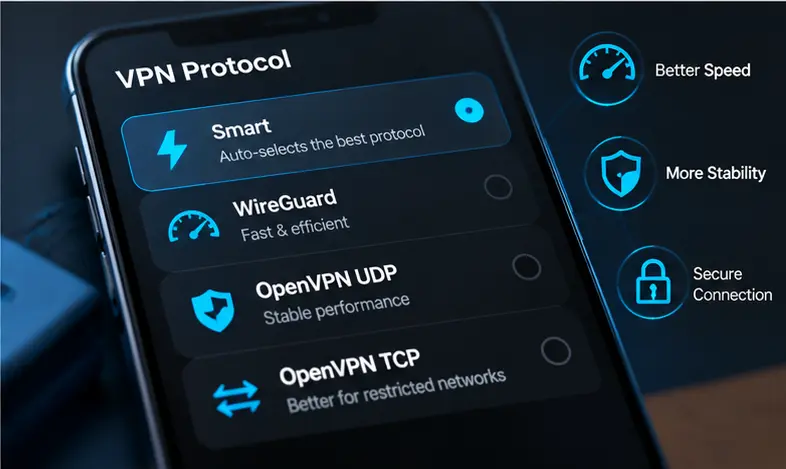
واجهة بروتوكول SyncVPN تتضمن أيضًا Smart، المصمم لاختيار البروتوكول تلقائيًا.
للاختيار اليدوي، الخيارات الموثقة تشمل:
WireGuard: نقطة انطلاق قوية لأداء فعال يوميًا.
OpenVPN UDP: بديل مفيد مع أمان مثبت وتوافق واسع.
OpenVPN TCP: يستحق التجربة عندما تكون اتصالات UDP مقيدة أو لا يمكن تأسيس اتصال موثوق.
تختلف النتائج حسب الجهاز والشبكة، لذا اختبر الخيارات المتاحة بدلاً من افتراض أن أحدها سيكون الأسرع دائمًا.
إذا استخدمت التوجيه الجزئي، راجع التطبيقات التي تمر عبر VPN. إذا استخدمت Kill Switch، تذكر أنه قد يمنع الحركة عمدًا عند انقطاع VPN؛ هذا يختلف عن انخفاض عادي في سرعة الاتصال.
للاستكشاف التفصيلي للعيوب، راجع كيفية إصلاح بطء سرعة VPN في مركز دعم SyncVPN.
الأسئلة المتكررة
هل يبطئ VPN الإنترنت دائمًا؟
ليس دائمًا. تضيف شبكات VPN توجيهًا ومعالجة إضافية، مما قد يقلل الأداء. مع ذلك، قد يكون الفرق صغيرًا، وقد تجعل بعض ظروف التوجيه أو التحديد حركة VPN أسرع أحيانًا.
كم من السرعة سأخسر باستخدام VPN؟
لا توجد نسبة مضمونة. يتفاوت فقدان السرعة حسب موقع الخادم، ظروف الشبكة، البروتوكول، الأجهزة، وسعة الخادم. قارن اختبارات متعددة مع وبدون VPN لفهم اتصالك الخاص.
هل WireGuard أسرع من OpenVPN؟
غالبًا ما يقدم WireGuard أداء جيدًا بسبب تصميمه الفعال. مع ذلك، يعتمد الأداء الفعلي على جهازك، الخادم، والشبكة. يمكن أن يكون OpenVPN UDP بديلًا عمليًا، خصوصًا حيث يهم التوافق.
هل يزيد VPN زمن الاستجابة (Ping)؟
يمكن أن يحدث ذلك. توجيه المرور عبر خادم إضافي قد يزيد الكمون، خاصة عند الاتصال بمواقع بعيدة. أحيانًا قد يقلل التوجيه المحسن الكمون لوجهة معينة.
هل يبطئ VPN الإنترنت على الأجهزة المحمولة؟
يمكن أن يؤثر VPN على الاتصالات المحمولة كما يؤثر على أجهزة سطح المكتب. ازدحام الشبكة الخلوية، جودة إشارة Wi-Fi، سلوك النظام المرتبط بالبطارية، وأداء الجهاز يمكن أن تؤثر أيضًا على التجربة.
هل يبطئ VPN التنزيلات؟
قد يقلل VPN من معدل التنزيل إذا أصبح مسار VPN، الخادم، أو الجهاز عنق زجاجة. اختبر التنزيل نفسه في ظروف مماثلة لترى إن كان VPN يساهم في البطء.
هل يجعل VPN الألعاب على الإنترنت أبطأ؟
يمكن أن يزيد VPN من الكمون وقد يؤثر على استقرار الاتصال. للألعاب، أعطِ الأولوية لزمن استجابة منخفض، توجيه مستقر، وفقدان حزم أدنى بدلاً من سرعة التنزيل فقط.
لماذا الإنترنت سريع بدون VPN وبطيء معه؟
الأسباب المحتملة تشمل خادم VPN بعيد أو مزدحم، اختلاف البروتوكولات، توجيه غير فعال، أو قيود معالجة الجهاز. جرب خادمًا قريبًا آخر وقارن البروتوكولات المدعومة قبل التغييرات الأوسع.
الخلاصة
يمكن لـ VPN أن يبطئ الإنترنت لأنه يضيف التشفير، معالجة الحزم، ومسار شبكة إضافي.
ومع ذلك، نتيجة اختبار سرعة أبطأ لا تعني بالضرورة أن اتصال VPN الخاص بك ضعيف الأداء.
الهدف الحقيقي هو اتصال يبقى آمنًا، موثوقًا، ومتجاوبًا للأنشطة التي تهمك.
ابدأ بقياس سرعة الإنترنت العادية، اختر خادمًا مناسبًا، قارن البروتوكولات المدعومة، وابحث عن حلول بناءً على الأعراض التي تلاحظها.
مع التهيئة الصحيحة، يمكنك غالبًا تقليل البطء غير الضروري مع الحفاظ على مزايا الخصوصية لاتصال VPN الخاص بك.
للمزيد من المساعدة، استعرض دليل كيفية إصلاح بطء سرعة VPN في مركز دعم SyncVPN.